Logo de Lanta AILanta AI

Generador de imagen a imagen con IA gratis y online

Crea una imagen nueva a partir de una foto o un boceto y un prompt. Cambia el estilo de un retrato, sustituye el fondo de un producto o convierte un dibujo en un render con los modelos de imagen a imagen de Lanta AI.

De foto a fotoVarios modelos de IAEdición con prompts

Generador de imágenes con IA

0/10

Fotos de referencia, nuevos resultados

Ejemplos de imagen a imagen: del original al resultado

Un retrato ilustrado, un peinado nuevo, una foto antigua restaurada y dos referencias combinadas. Cada ejemplo muestra el original y el resultado, con una idea de prompt para probar una edición similar.

Referencia01
Retrato de referencia antes del cambio de estilo con IA
Resultado generado
Retrato con estilo de ilustración de cuento generado a partir de la referencia

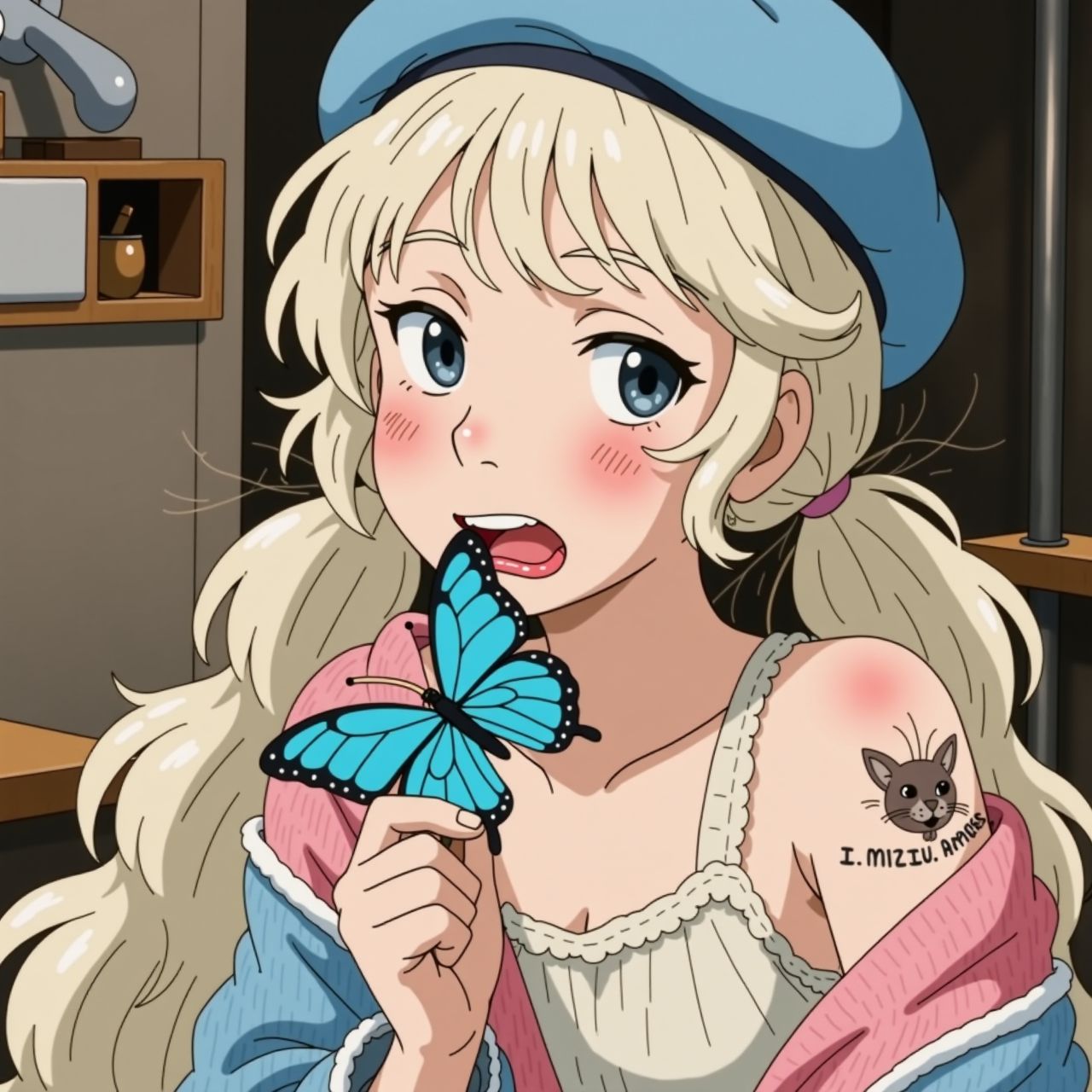
Convierte un retrato en una ilustración

Un retrato se convierte en una ilustración de cuento, tomando la pose y la composición de la foto original. Describe aguadas de acuarela, trazos finos de tinta y luz cálida para orientar el acabado.

Idea de prompt

Conserva a la persona, su pose sentada, el ángulo de cámara y la composición del entorno. Reinterpreta la escena como una ilustración de cuento pintada a mano, con fondos suaves de acuarela, luz cálida de tarde y detalles delicados a tinta.
Referencia02
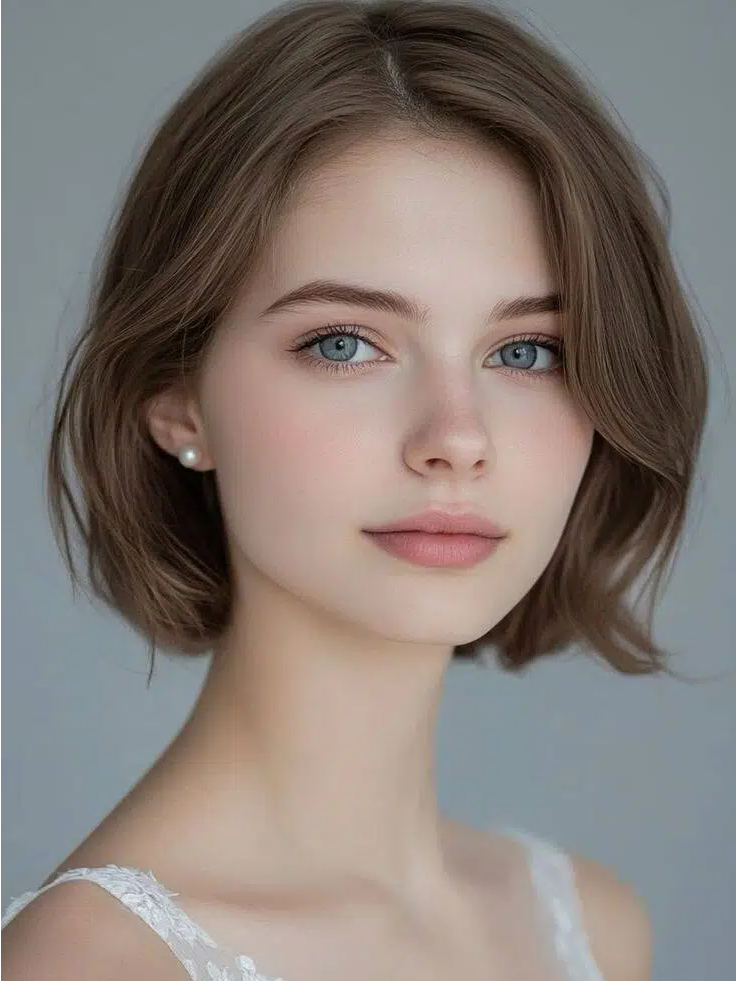
Retrato con cabello liso usado como referencia para cambiar el peinado
Resultado generado
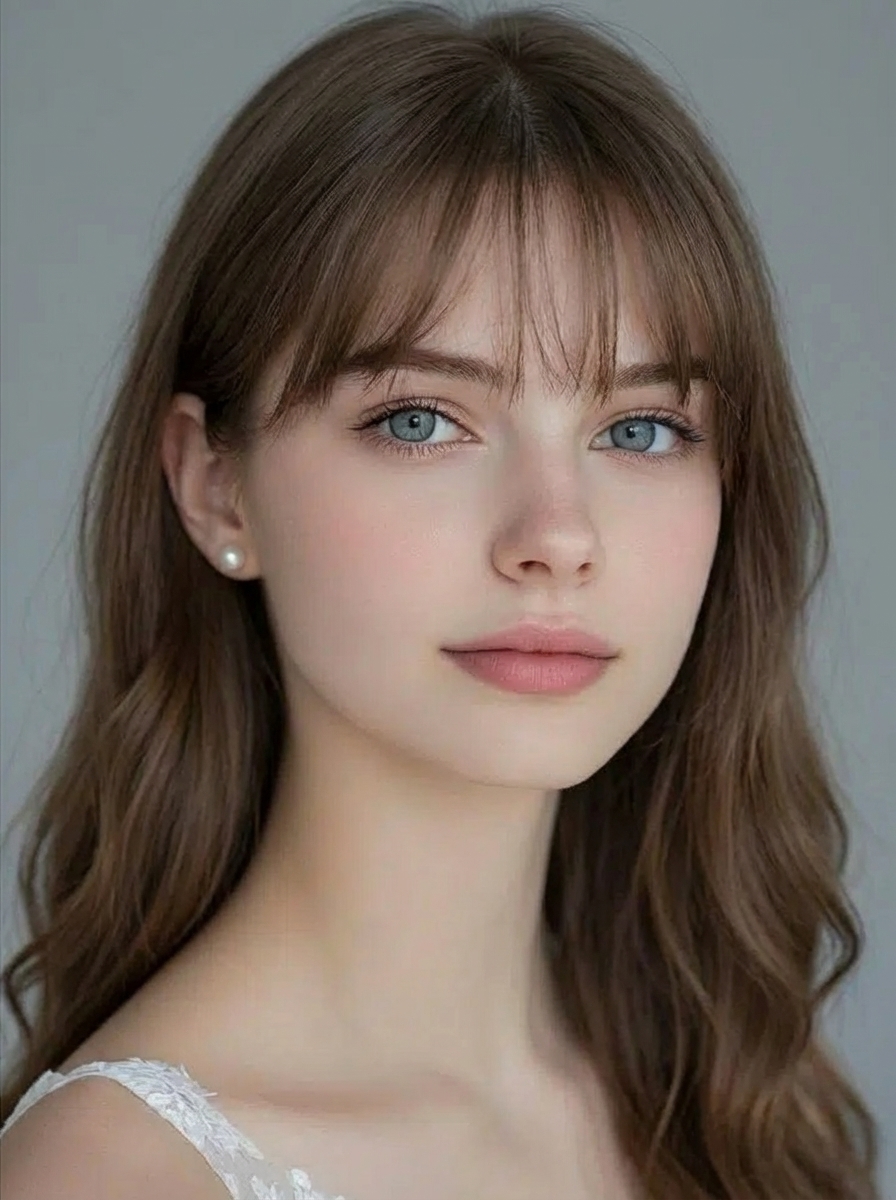
Variación del retrato con flequillo ligero de estilo coreano y ondas suaves

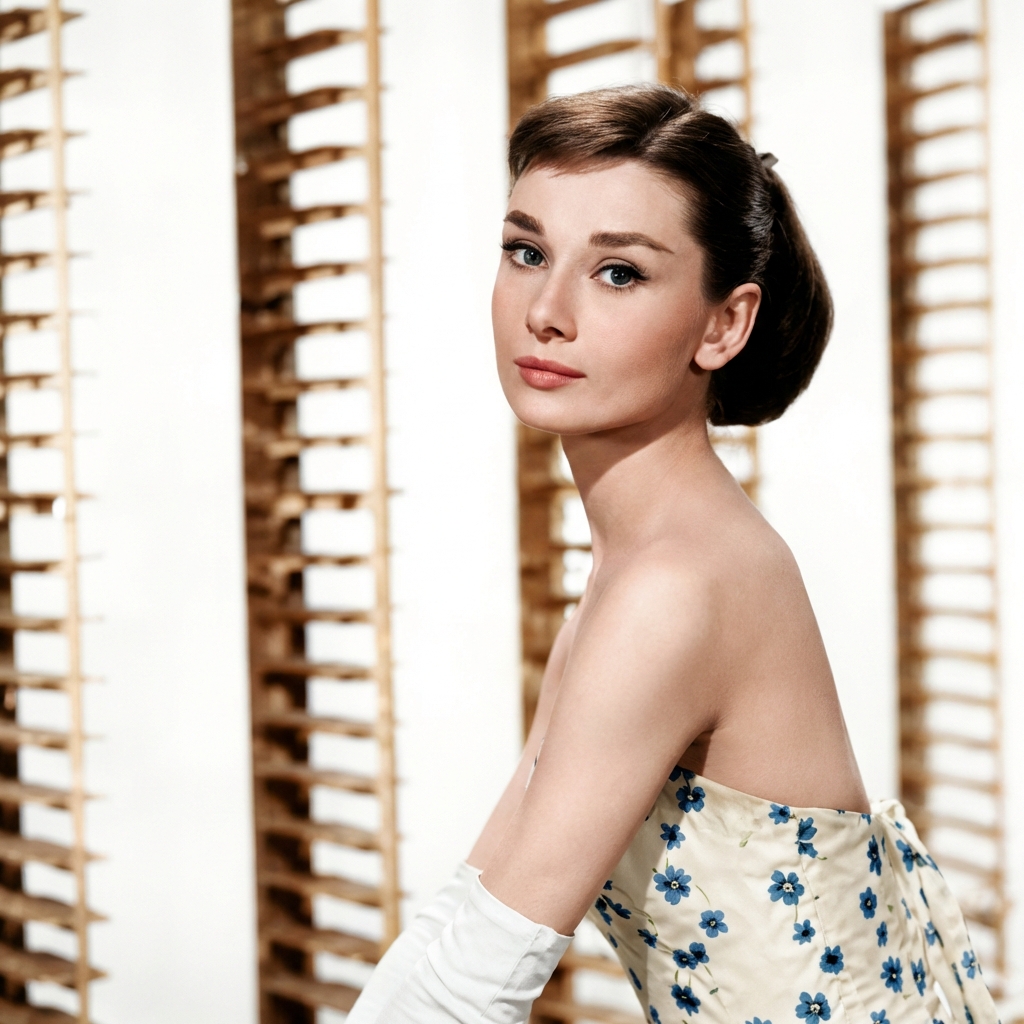
Prueba un nuevo peinado en tu foto

Comprueba cómo cambian un retrato el flequillo y unas ondas suaves. La foto original sirve de referencia para el rostro, la ropa y el encuadre, mientras el prompt se centra en el cabello.

Idea de prompt

Conserva el rostro, la expresión, la ropa, la posición de los hombros, el fondo y el encuadre del retrato. Sustituye el peinado liso por un flequillo ligero de estilo coreano y ondas sueltas hasta los hombros, sin cambiar el color del cabello.

Referencia03
Retrato antiguo descolorido usado como referencia para la restauración
Resultado generado
Retrato restaurado a partir de la fotografía descolorida

Restaura un retrato descolorido

Genera una versión más limpia de una fotografía rayada o descolorida. Pide que se reparen las marcas y se equilibre el contraste, usando el retrato original como referencia para los rostros, la ropa y el encuadre.

Idea de prompt

Conserva a las personas, la ropa, las expresiones y el encuadre original. Repara los arañazos visibles y las zonas descoloridas, equilibra el contraste, recupera los detalles de los rostros y mantén el carácter de la fotografía antigua.

Referencias04
Primera referencia visual para generar una imagen a partir de varias fuentesSegunda referencia visual para generar una imagen a partir de varias fuentes
Resultado generado
Composición única generada a partir de dos imágenes de referencia

Crea una imagen a partir de dos referencias

Una sola imagen puede no mostrar todos los detalles que necesitas. Añade otra referencia para la forma, el material o el color y explica cómo deben combinarse en el resultado.

Idea de prompt

Usa el sujeto principal de la primera imagen y los detalles visuales de la segunda. Crea una composición unificada con perspectiva, iluminación, escala y sombras coherentes. No añadas texto.

Parte de una imagen que ya tienes

¿Qué es la IA de imagen a imagen?

La IA de imagen a imagen crea una imagen nueva a partir de una foto, un dibujo u otra referencia visual que subas. El modelo toma de esa referencia el sujeto, la pose, la composición o la paleta de colores. En el prompt describes qué quieres cambiar: el fondo, la ropa, el estilo artístico o la iluminación.

A diferencia de la generación de texto a imagen, no tienes que describir toda la escena desde cero. Y, a diferencia de un filtro fotográfico, la IA de imagen a imagen puede redibujar objetos y reinterpretar la escena. Por eso también pueden cambiar los rostros, los textos y los detalles pequeños: compara siempre el resultado con el original.

De la imagen original al resultado

Cómo usar la IA de imagen a imagen de Lanta AI

Sube la imagen de la que quieres partir, describe los cambios y elige los ajustes de generación.

01

Sube la imagen original

Empieza con un retrato, una foto de producto, un boceto o una ilustración. Elige una imagen nítida en la que se vean bien el sujeto y los detalles que quieras reutilizar.

02

Describe los cambios

Indica qué quieres ver en la nueva imagen. Por ejemplo: cambia la chaqueta a azul, conserva la pose sentada y sustituye la pared por un jardín.

03

Elige el modelo y el tamaño

Selecciona un modelo de imagen a imagen y después elige una relación de aspecto y una resolución disponibles. Antes de continuar, consulta el coste en créditos que aparece en el botón Generar.

04

Genera y descarga

Abre la imagen generada para revisarla a tamaño completo y descárgala. Para probar otra versión, pulsa Volver a generar en el historial y modifica el prompt o el modelo.

Más posibilidades para tus fotos

¿Qué puedes crear a partir de tu imagen?

Cambia la parte de una imagen que ya no encaja con tu idea. Parte del sujeto que tienes y prueba otro estilo, entorno o diseño con la IA de imagen a imagen.

Convierte tus fotos en arte con IA

Prueba un retrato en acuarela, un dibujo a tinta o un paisaje pintado a partir de tu foto. La referencia aporta la composición inicial; el prompt define la técnica, los colores y la textura.

Crea nuevas escenas para tus productos

Una foto de producto sobre fondo liso puede servir de punto de partida para una campaña. Coloca el producto sobre piedra, lino o una peana de estudio y describe el fondo, los reflejos y las sombras. Revisa las etiquetas y el envase antes de publicar.

Convierte un boceto en un render

Sube un dibujo de líneas y describe los materiales que aún no muestra: metal cepillado, cerámica esmaltada, tela con costuras o madera pintada. Usa el contorno para orientar una propuesta de diseño más acabada.

Prueba otra ropa en un retrato

Cambia una chaqueta, una tela, un color o un accesorio tomando como referencia el retrato original. Pide que se conserven el rostro y la pose; después revisa tanto la ropa como los detalles de la cara.

Crea variaciones de la misma foto

¿Cómo se vería la escena al anochecer, en invierno o con iluminación de estudio? Genera versiones independientes a partir de una sola imagen para comparar las diferencias sin organizar otra sesión de fotos.

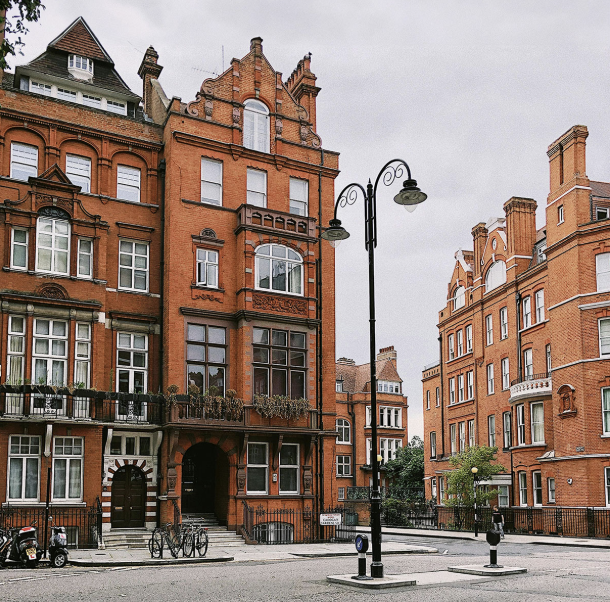
Prueba un nuevo estilo para una habitación

Usa una foto de la habitación para probar colores de pared, muebles, alfombras e iluminación. Indica qué ventanas y qué distribución quieres mantener. El resultado es una propuesta visual, no un plano arquitectónico exacto.

Una imagen, más formas de editarla

¿Por qué elegir la IA de imagen a imagen de Lanta AI?

Lanta reúne las imágenes de referencia, la selección de modelos y el historial en un mismo espacio. Prueba otro estilo con la misma imagen, añade una referencia o retoma una edición anterior.

Compara modelos con la misma imagen

Cambiar el estilo de un retrato no exige lo mismo que crear una propuesta visual de un producto. Elige entre Seedream, GPT Image, Nano Banana, Qwen, Wan y FLUX para ver cómo interpreta cada uno tu foto y los cambios que pides.

Asigna una función a cada referencia

El sujeto puede venir de una foto y el material o el color, de otra. En los modelos que admiten varias imágenes, sube ambas e indica qué detalles debe tomar la IA de cada una.

Retoma una edición desde el historial

No hace falta preparar de nuevo una solicitud anterior. Volver a generar recupera sus imágenes de referencia, el prompt y los ajustes para que puedas cambiar el fondo, probar otro modelo o afinar un detalle.

Decide cómo generar tu imagen

Modelos y ajustes de imagen a imagen

El número de referencias, los formatos y las resoluciones dependen del modelo. Elige los ajustes que encajen con la foto que vas a subir y con la imagen que quieres crear.

Una referencia o varias

Cada modelo admite un número distinto de referencias, con límites de entre una y diez imágenes. El área de carga se adapta a tu selección. Varias referencias sirven para orientar un solo resultado, no para editar varias imágenes por separado.

Formato vertical, cuadrado u horizontal

Elige entre las proporciones disponibles para el modelo, como 1:1 para una imagen cuadrada o 9:16 para una vertical. Define el formato antes de generar, en lugar de depender de un recorte posterior.

Resolución de hasta 4K

Algunos modelos ofrecen imágenes de hasta 4K; otros tienen menos opciones de tamaño. Una resolución mayor no garantiza que los textos pequeños o los detalles del rostro coincidan con el original.

Consulta los créditos antes de generar

El botón Generar muestra el coste del modelo y la resolución seleccionados. Revísalo de nuevo al cambiar los ajustes, sobre todo si vas a probar varias versiones de la misma imagen.

Prepara tu imagen de referencia

Cómo obtener mejores resultados a partir de tu imagen

La IA de imagen a imagen redibuja la escena; no conserva intactos los píxeles originales. Dale una referencia clara y un cambio concreto, y después compara el resultado con la foto que subiste.

  • Usa una foto en la que se vea bien el rostro, el producto o el objeto que quieres editar. Si está muy borrosa o tiene detalles recortados, el modelo dispone de menos información.
  • Además de indicar el cambio, especifica qué debe mantenerse: la pose, el ángulo del producto o la distribución de la habitación.
  • Si añades varias referencias, explica cuál aporta el sujeto y cuál el estilo, el material o el entorno.
  • Revisa a tamaño completo los rostros, las manos, los logotipos y el texto del envase. Pedir que se conserve un detalle no garantiza que quede idéntico.
  • Si el resultado no se ajusta a lo que pediste, reutiliza la solicitud y cambia una sola parte del prompt en cada intento.

Guarda la imagen original. Para ajustar un texto exacto, colocar un logotipo con precisión o corregir píxel a píxel, termina el trabajo en un editor de imágenes especializado.

Sigue trabajando con tu imagen

Prueba otro modelo de imagen, combina referencias, haz una edición concreta o convierte el resultado en un video con estas herramientas de Lanta AI.

Preguntas frecuentes sobre imagen a imagen con IA

Respuestas sobre créditos gratuitos, uso sin registro, generación a partir de fotos, selección de modelos y edición con referencias.

Sí. Lanta AI ofrece a cada usuario 40 créditos de prueba gratuitos para usar la función de imagen a imagen, sin necesidad de registrarse. Sube una referencia, describe el cambio y elige un modelo. Cada generación consume créditos; el botón Generar muestra el coste antes de enviar la solicitud.

Sube tu foto en el modo Imagen a imagen y describe cómo quieres que sea el resultado. Elige el modelo, la relación de aspecto y la resolución, y pulsa Generar. La foto aporta la referencia visual; el prompt guía los cambios de estilo, fondo, ropa, iluminación u otros detalles.

Además de los 40 créditos iniciales de prueba, puedes reclamar créditos gratuitos con la recompensa diaria de Lanta AI. Abre la opción de recompensa diaria y reclama la cantidad que se indique allí. Así puedes probar más ediciones; el número de imágenes que podrás generar depende del modelo y los ajustes.

No. La generación gratuita funciona con créditos, no con una cuota ilimitada. Recibes 40 créditos de prueba al empezar y puedes reclamar más mediante la recompensa diaria. Revisa el coste en el botón Generar, especialmente al cambiar de modelo o aumentar la resolución.

Depende de tu imagen de referencia y del cambio que quieras hacer. Lanta AI ofrece modelos de Seedream, GPT Image, Nano Banana, Qwen, Wan y FLUX. Prueba la misma referencia y el mismo prompt con distintos modelos y compara los detalles que te importan: rostros, forma del producto, materiales o estilo artístico.

Describe el cambio e indica qué partes de la referencia deben mantenerse. Por ejemplo: conserva a la persona y su pose sentada, sustituye la habitación por un jardín y añade luz suave de tarde. Los objetos, colores y materiales concretos dan instrucciones más claras que una frase como «haz que se vea mejor».

Una referencia nítida ayuda al modelo a mantener el rostro, la pose o la forma del producto, pero no fija esos detalles. Indica qué debe quedar igual y revisa el resultado a tamaño completo. Los rostros, logotipos, textos y envases pueden seguir siendo distintos de los originales.

Sí, si el modelo seleccionado admite varias referencias. Sube ambas imágenes y explica qué aporta cada una; por ejemplo, el producto de la primera y el material o el color de la segunda. El modelo crea una composición guiada por las dos referencias, no un montaje exacto de recortar y pegar.

Sí. Sube un boceto y describe los materiales, los colores y la iluminación para crear un render más acabado. También puedes partir de una foto para hacer una acuarela, un dibujo a tinta o una ilustración pintada. La referencia guía el sujeto y la composición; el prompt define el nuevo acabado.

Algunos modelos de Lanta AI ofrecen resoluciones de hasta 4K. Selecciona un modelo y consulta su menú de resolución antes de generar. Una imagen más grande da más margen para mostrarla o recortarla, pero no garantiza que los textos pequeños o los detalles de la cara coincidan con la referencia.

Puedes usar una foto nítida, un boceto, una ilustración o una imagen escaneada. Cada archivo puede pesar hasta 10 MB y la relación entre su lado largo y su lado corto no debe superar 2,5:1. El límite de referencias va de una a diez imágenes según el modelo; el área de carga muestra el de tu selección.

Imagen a imagen parte de una foto o un dibujo y un prompt. Texto a imagen utiliza solo una descripción escrita. Elige imagen a imagen si ya tienes un sujeto, una pose, una composición o un diseño del que quieras partir. Usa texto a imagen cuando quieras empezar sin una referencia visual.

El uso comercial depende de las condiciones vigentes de Lanta AI, las del modelo elegido y los derechos que tengas sobre las imágenes originales. Sube solo material propio o que tengas permiso para usar. Consulta las condiciones aplicables y revisa los logotipos, textos y demás detalles del resultado antes de publicarlo.
Logotipo de Lanta AI

Crea tu próxima imagen a partir de una foto

Sube un retrato, una foto de producto o un boceto. Describe el cambio y pruébalo con un modelo de imagen a imagen de Lanta AI.