Logo Lanta AILanta AI

Générateur IA image vers image gratuit en ligne

Créez une nouvelle image à partir d’une photo ou d’un croquis et d’un prompt. Changez le style d’un portrait, remplacez le fond d’une photo de produit ou créez un rendu à partir d’un dessin avec les modèles image vers image de Lanta AI.

De photo à photoPlusieurs modèles IARetouche par prompt

Générateur d’images IA

0/10

Photos de référence, nouveaux résultats

Exemples d’image vers image : de la référence au résultat

Un portrait réinterprété, une nouvelle coiffure, une photo ancienne restaurée et deux références combinées. Chaque exemple montre les images de départ et le résultat, avec une idée de prompt pour essayer une retouche similaire.

Référence01
Portrait de référence avant un changement de style par IA
Résultat généré
Portrait au style d’illustration de conte généré à partir de la référence

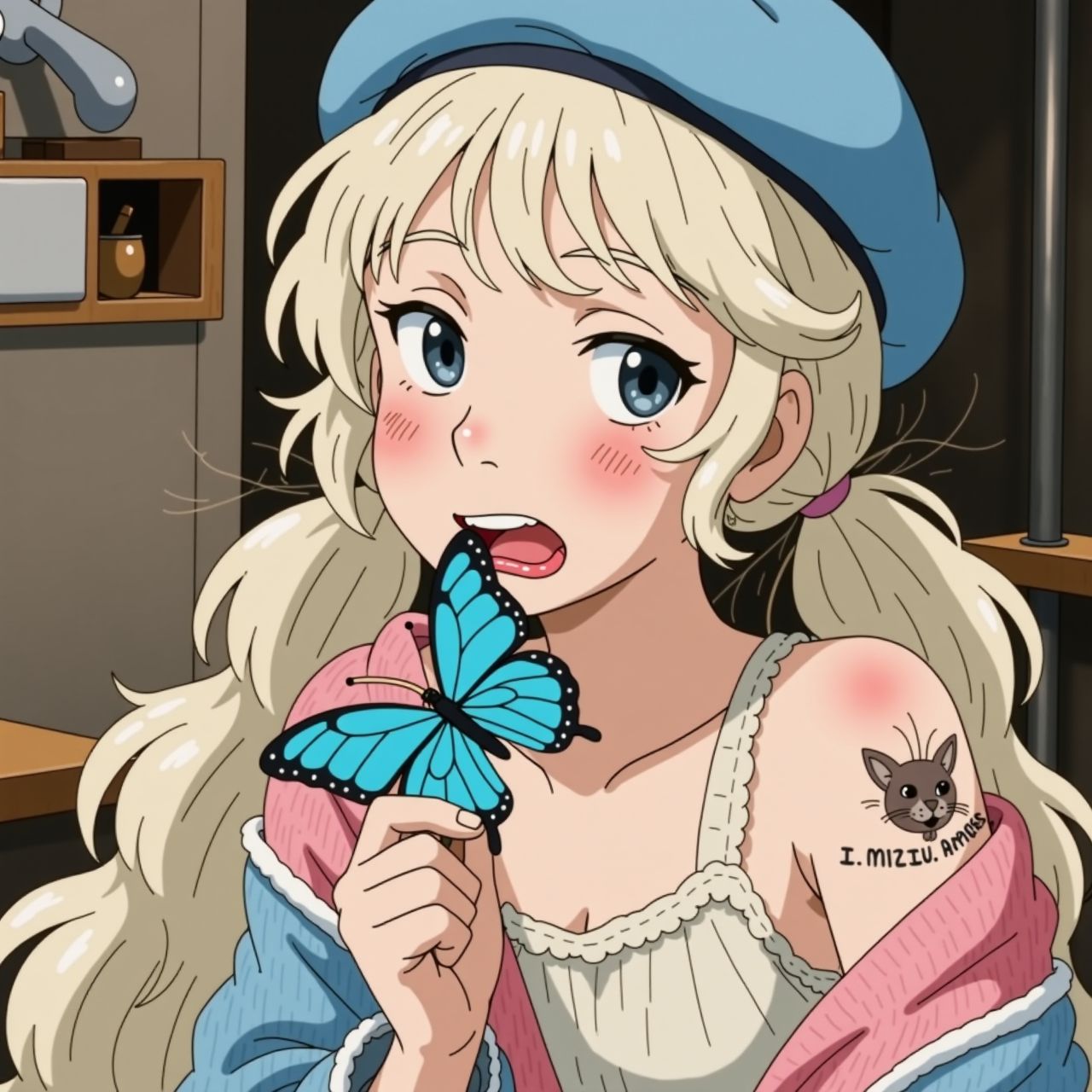
Transformez un portrait en illustration

Un portrait devient une illustration de conte, avec la pose et la composition de la photo de départ comme repères. Décrivez des lavis d’aquarelle, de fins traits d’encre et une lumière chaude pour orienter le rendu.

Idée de prompt

Conserve la personne, sa pose assise, l’angle de prise de vue et la composition environnante. Réinterprète la scène comme une illustration de conte peinte à la main, avec des fonds doux à l’aquarelle, une lumière chaude d’après-midi et de délicats détails à l’encre.
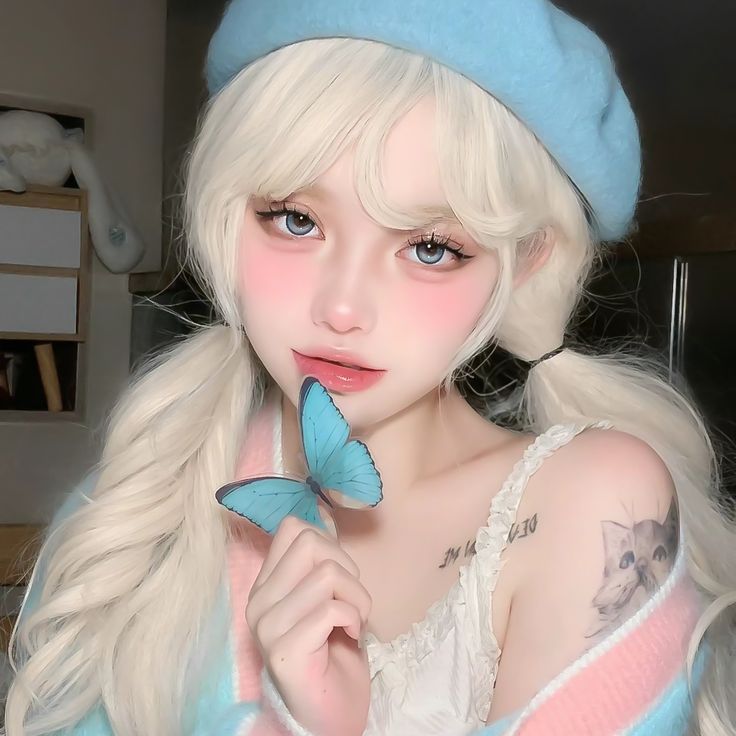
Référence02
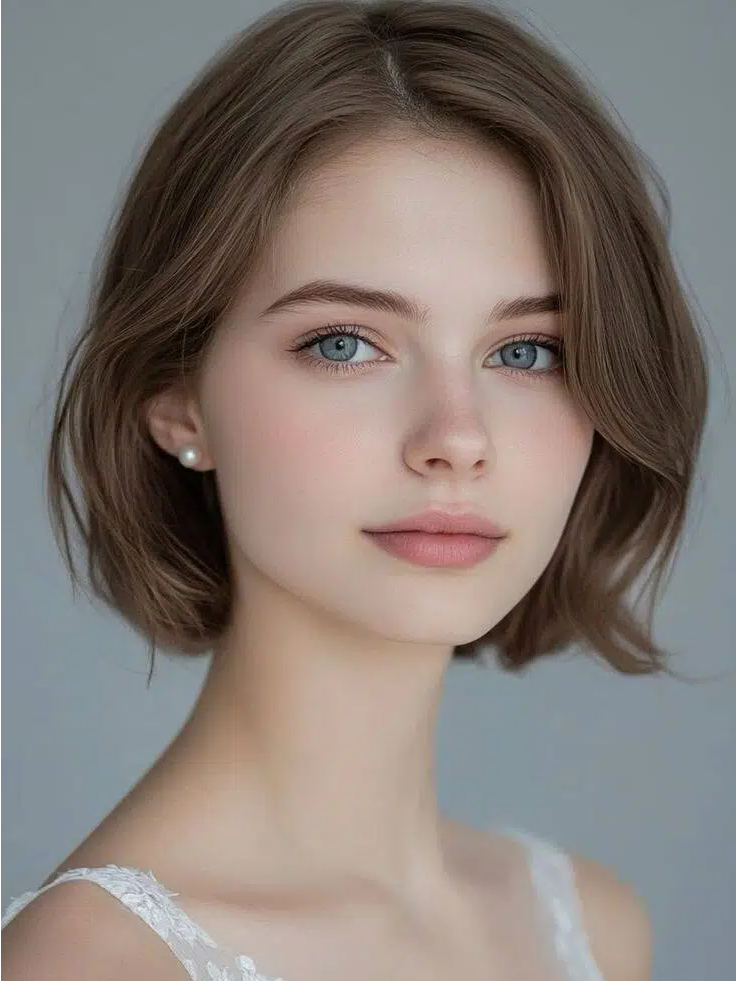
Portrait aux cheveux lisses utilisé comme référence pour un changement de coiffure
Résultat généré
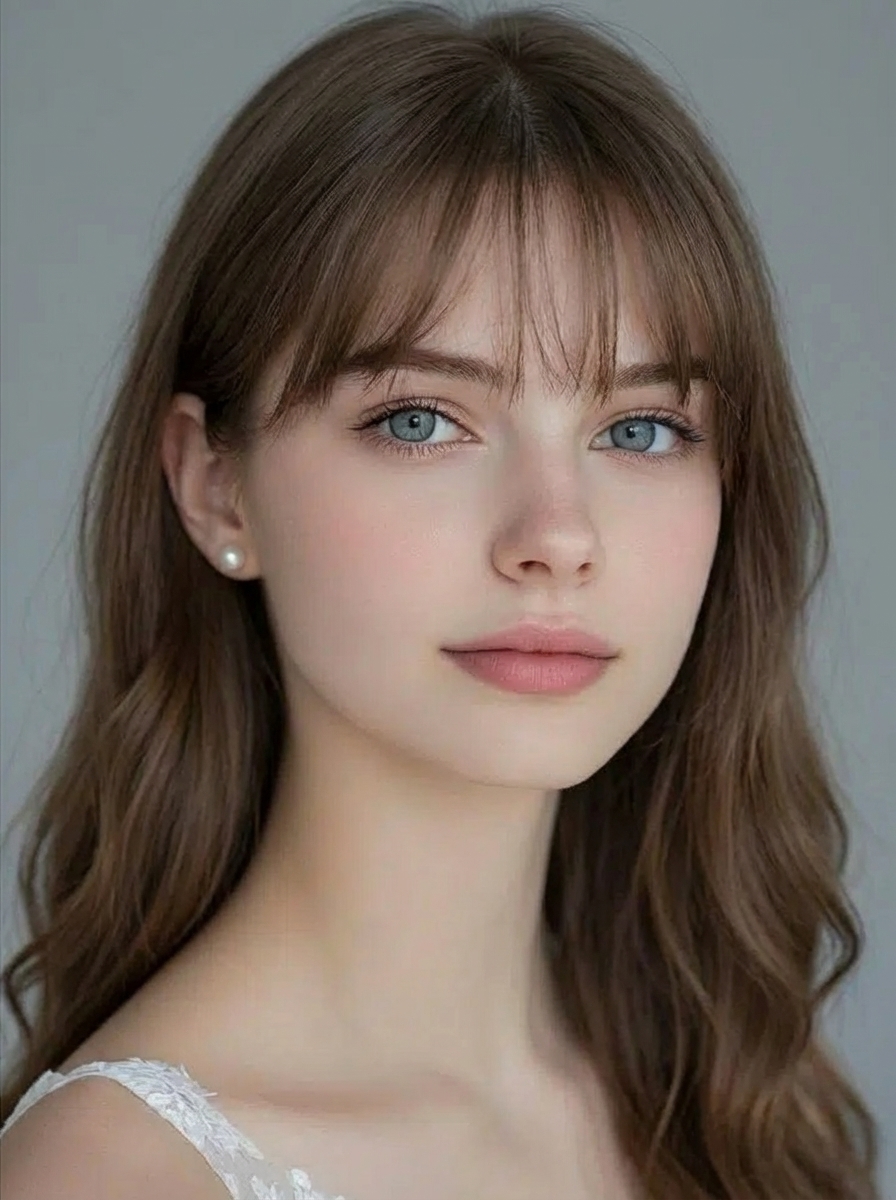
Variante du portrait avec une frange légère de style coréen et de douces ondulations

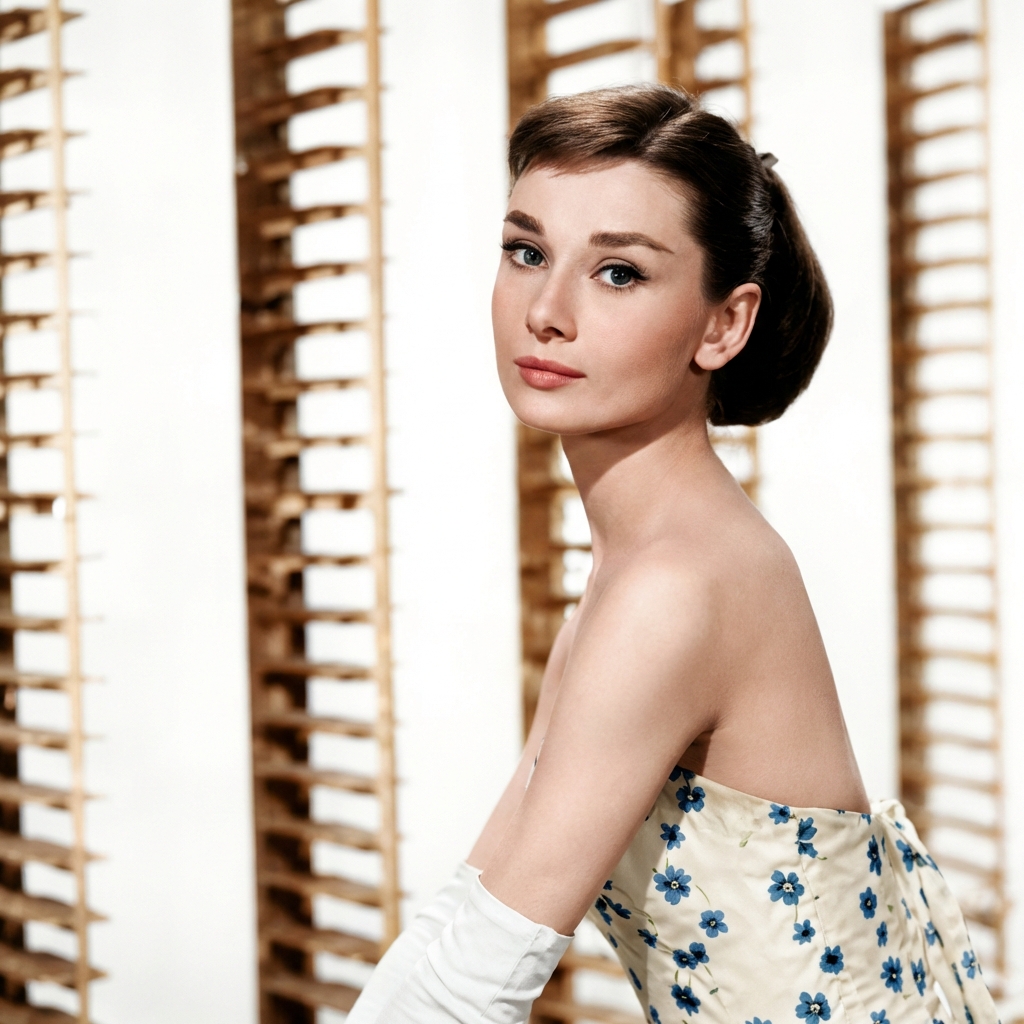
Essayez une nouvelle coiffure sur votre photo

Voyez comment une frange et de légères ondulations changent un portrait. La photo de départ sert de référence pour le visage, les vêtements et le cadrage, tandis que votre prompt se concentre sur les cheveux.

Idée de prompt

Conserve le visage, l’expression, les vêtements, la position des épaules, le fond et le cadrage du portrait. Remplace les cheveux lisses par une frange légère de style coréen et des ondulations souples jusqu’aux épaules, sans changer la couleur des cheveux.

Référence03
Portrait ancien décoloré utilisé comme référence pour une restauration
Résultat généré
Portrait restauré à partir de la photographie décolorée

Restaurez un portrait aux couleurs passées

Générez une version plus nette d’une photographie rayée ou décolorée. Demandez de réparer les marques et d’équilibrer le contraste, en utilisant le portrait original comme référence pour les visages, les vêtements et le cadrage.

Idée de prompt

Conserve les personnes, les vêtements, les expressions et le cadrage d’origine. Répare les rayures visibles et les zones décolorées, équilibre le contraste, retrouve les détails des visages et préserve le caractère de cette photographie ancienne.

Références04
Première référence visuelle pour une génération à partir de plusieurs imagesSeconde référence visuelle pour une génération à partir de plusieurs images
Résultat généré
Composition unique générée à partir de deux images de référence

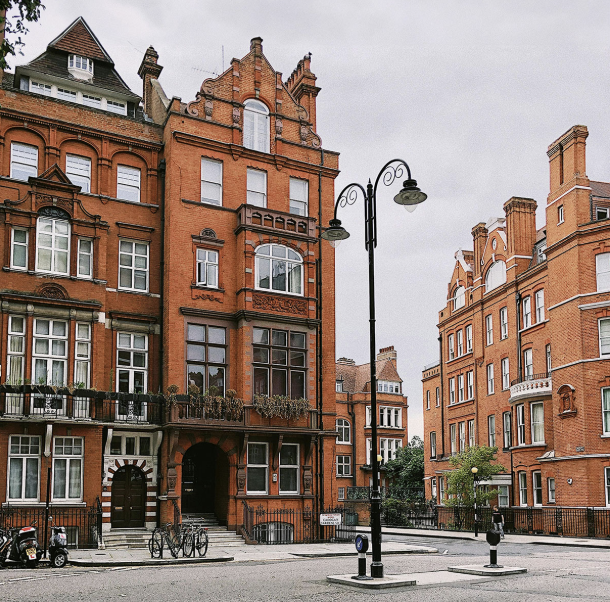
Créez une image à partir de deux références

Une seule image ne montre pas toujours tous les détails nécessaires. Ajoutez une seconde référence pour une forme, une matière ou une couleur, puis décrivez comment réunir ces éléments dans l’image générée.

Idée de prompt

Utilise le sujet principal de la première image et les détails visuels de la seconde. Crée une composition unifiée avec une perspective, un éclairage, une échelle et des ombres cohérents. N’ajoute pas de texte.

Partez d’une image existante

Qu’est-ce que l’IA image vers image ?

L’IA image vers image crée une nouvelle image à partir d’une photo, d’un dessin ou d’une autre référence visuelle que vous importez. Le modèle s’appuie sur le sujet, la pose, la composition ou la palette de couleurs de cette référence. Votre prompt décrit les changements souhaités : un autre décor, une tenue, un style artistique ou un éclairage différent.

Contrairement à la génération de texte vers image, vous n’avez pas besoin de décrire toute la scène en partant de zéro. Et contrairement à un filtre photo, l’IA image vers image peut redessiner les objets et réinterpréter la scène. Les visages, les inscriptions et les petits détails peuvent donc changer : comparez le résultat à l’original.

De l’importation au téléchargement

Comment utiliser l’IA image vers image de Lanta AI

Importez l’image de départ, décrivez la modification et choisissez vos réglages de génération.

01

Importez votre image de départ

Choisissez un portrait, une photo de produit, un croquis ou une illustration. Utilisez une image nette où le sujet et les détails à reprendre sont bien visibles.

02

Décrivez les changements

Indiquez ce que la nouvelle image doit montrer. Par exemple : remplace la veste par une veste bleue, conserve la pose assise et remplace le mur par un jardin.

03

Choisissez le modèle et le format

Sélectionnez un modèle image vers image, puis un format et une résolution parmi les options disponibles. Vérifiez le coût en crédits sur le bouton Générer avant de lancer la génération.

04

Générez et téléchargez

Ouvrez l’image générée pour l’examiner en taille réelle, puis téléchargez-la. Pour essayer une autre version, cliquez sur Relancer dans l’historique et ajustez le prompt ou le modèle.

D’autres façons d’utiliser vos photos

Que pouvez-vous créer à partir de votre image ?

Modifiez la partie d’une image qui ne correspond plus à votre idée. Gardez votre sujet comme point de départ et explorez un autre style, un nouveau décor ou un autre design.

Transformez une photo en création artistique

Essayez un portrait à l’aquarelle, un dessin à l’encre ou un paysage peint à partir de votre photo. La référence fournit la composition de départ ; votre prompt précise la technique, les couleurs et la texture.

Créez de nouveaux décors pour vos produits

Une photo de produit sur fond uni peut servir de point de départ à un concept de campagne. Placez le produit sur de la pierre, du lin ou un socle de studio, puis décrivez le fond, les reflets et les ombres. Vérifiez l’étiquette et l’emballage avant de publier.

Passez du croquis au rendu

Importez un dessin au trait et décrivez les matières qu’il ne montre pas encore : métal brossé, céramique émaillée, tissu avec coutures ou bois peint. Ses contours guident la création d’un concept visuel plus abouti.

Essayez d’autres tenues sur un portrait

Changez une veste, une matière, une couleur ou un accessoire en prenant le portrait original comme référence. Demandez de conserver le visage et la pose, puis examinez à la fois les vêtements générés et les détails du visage.

Créez des variantes d’une même photo

À quoi ressemblerait la scène au crépuscule, en hiver ou sous un éclairage de studio ? Générez plusieurs versions à partir d’une seule image pour comparer les différences sans organiser une nouvelle séance photo.

Imaginez une autre décoration pour une pièce

À partir d’une photo de la pièce, testez des couleurs de murs, du mobilier, des tapis et des éclairages. Précisez les fenêtres et l’agencement à conserver. Le résultat reste une proposition visuelle, pas un plan architectural exact.

Votre image, d’autres possibilités de retouche

Pourquoi choisir l’IA image vers image de Lanta AI ?

Lanta réunit les images de référence, le choix du modèle et l’historique dans un même espace. Testez un autre rendu sur la même image, ajoutez une référence ou reprenez une modification précédente.

Comparez les modèles sur une même image

Changer le style d’un portrait et créer une maquette de produit ne demandent pas le même résultat. Choisissez parmi Seedream, GPT Image, Nano Banana, Qwen, Wan et FLUX pour voir comment chaque modèle interprète votre photo et vos instructions.

Donnez un rôle à chaque référence

Le sujet peut venir d’une photo, la matière ou la couleur d’une autre. Avec un modèle qui accepte plusieurs images, importez les deux et précisez les détails à reprendre dans chacune.

Reprenez une modification depuis l’historique

Inutile de préparer à nouveau une ancienne demande. L’option Relancer remet ses images de référence, son prompt et ses réglages dans le générateur. Vous pouvez alors changer le décor, essayer un autre modèle ou affiner un détail.

Choisissez comment générer votre image

Modèles image vers image, formats et résolutions

Le nombre de références, les formats et les résolutions varient selon le modèle. Choisissez les réglages adaptés à la photo importée et à l’image que vous souhaitez créer.

Une référence ou plusieurs

Chaque modèle accepte un nombre différent de références, avec des limites allant d’une à dix images. La zone d’importation s’adapte à votre sélection. Plusieurs références guident un seul résultat ; elles ne lancent pas un lot de retouches séparées.

Format portrait, carré ou paysage

Choisissez un format proposé par le modèle, par exemple 1:1 pour une image carrée ou 9:16 pour un visuel vertical. Définissez le format avant la génération plutôt que de compter sur un recadrage après coup.

Une résolution jusqu’à 4K

Certains modèles proposent des résolutions jusqu’à 4K ; d’autres offrent moins de tailles. Une image plus grande ne garantit pas que les petites inscriptions ou les détails du visage correspondent à l’original.

Le coût en crédits affiché avant de générer

Le bouton Générer indique le coût du modèle et de la résolution sélectionnés. Vérifiez-le à nouveau après avoir changé les réglages, surtout si vous testez plusieurs versions de la même image.

Préparez votre image de référence

Obtenez de meilleurs résultats à partir de votre image

L’IA image vers image redessine la scène au lieu de figer les pixels d’origine. Fournissez une référence nette et une consigne ciblée, puis comparez le résultat à la photo importée.

  • Utilisez une photo où le visage, le produit ou l’objet à modifier est bien visible. Un flou prononcé ou des détails coupés donnent moins d’informations au modèle.
  • Précisez ce qui doit rester, comme la pose, l’angle du produit ou l’agencement de la pièce, en plus du changement souhaité.
  • Si vous ajoutez plusieurs références, indiquez laquelle fournit le sujet et laquelle apporte le style, la matière ou le décor.
  • Examinez les visages, les mains, les logos et les textes d’emballage en taille réelle. Demander de préserver un détail ne garantit pas une reproduction à l’identique.
  • Si le résultat ne correspond pas à votre demande, reprenez-la et ne modifiez qu’une partie du prompt à chaque essai.

Conservez votre image originale. Pour une inscription exacte, un placement précis du logo ou des corrections au pixel près, terminez le travail dans un logiciel de retouche dédié.

Poursuivez votre création

Essayez un autre modèle d’image, combinez des références, effectuez une retouche ciblée ou transformez votre image en vidéo avec ces outils Lanta AI.

Questions fréquentes sur l’IA image vers image

Crédits gratuits, utilisation sans inscription, génération à partir de photos, choix du modèle et retouche avec des références : les réponses à vos questions.

Oui. Lanta AI offre à chaque utilisateur 40 crédits d’essai gratuits pour tester l’image vers image, sans inscription. Importez une référence, décrivez la modification et choisissez un modèle. Chaque génération consomme des crédits ; le bouton Générer affiche le coût avant l’envoi de la demande.

Importez votre photo en mode Image vers image et décrivez le résultat souhaité. Choisissez le modèle, le format et la résolution, puis cliquez sur Générer. La photo fournit la référence visuelle ; le prompt guide les changements de style, de décor, de vêtements, d’éclairage ou d’autres détails.

En plus des 40 crédits d’essai initiaux, vous pouvez récupérer une récompense gratuite chaque jour sur Lanta AI. Ouvrez l’option de récompense quotidienne et récupérez les crédits affichés. Vous pourrez ainsi essayer d’autres retouches ; le nombre d’images que vous pouvez générer dépend du modèle et des réglages.

Non. La génération gratuite repose sur des crédits, pas sur un accès illimité. Vous recevez 40 crédits d’essai au départ et pouvez en réclamer davantage grâce à la récompense quotidienne. Vérifiez le coût sur le bouton Générer, notamment si vous changez de modèle ou augmentez la résolution.

Le choix dépend de votre image de départ et de la modification souhaitée. Lanta AI propose des modèles de Seedream, GPT Image, Nano Banana, Qwen, Wan et FLUX. Essayez la même référence et le même prompt avec plusieurs modèles, puis comparez les détails qui comptent pour vous : visages, forme du produit, matières ou style artistique.

Décrivez le changement et précisez les éléments de la référence à conserver. Par exemple : garde la personne et sa pose assise, remplace la pièce par un jardin et ajoute une lumière douce d’après-midi. Des objets, couleurs et matières précis donnent au modèle une consigne plus claire qu’une formule comme « améliore cette image ».

Une référence nette aide le modèle à reprendre le visage, la pose ou la forme du produit, sans pour autant figer ces détails. Indiquez ce qui doit rester inchangé et examinez le résultat en taille réelle. Les visages, logos, inscriptions et emballages peuvent malgré tout différer de l’original.

Oui, si le modèle sélectionné accepte plusieurs références. Importez les deux images et expliquez ce que chacune apporte, par exemple le produit de la première et la matière ou la couleur de la seconde. Le modèle crée une composition guidée par les deux références, pas un montage exact par copier-coller.

Oui. Importez un croquis et décrivez les matières, les couleurs et l’éclairage pour obtenir un rendu plus abouti. Vous pouvez aussi partir d’une photo pour créer une aquarelle, un dessin à l’encre ou une illustration peinte. La référence guide le sujet et la composition ; votre prompt définit le nouveau traitement.

Certains modèles de Lanta AI proposent des résolutions jusqu’à 4K. Sélectionnez un modèle et consultez son menu de résolution avant de générer. Une image plus grande laisse plus de marge pour l’affichage ou le recadrage, mais ne garantit pas que les petits textes ou les détails du visage correspondent à votre référence.

Vous pouvez partir d’une photo nette, d’un croquis, d’une illustration ou d’une image numérisée. Chaque fichier peut peser jusqu’à 10 Mo. Le rapport entre le côté le plus long et le côté le plus court ne doit pas dépasser 2,5:1. Le nombre de références autorisées varie d’une à dix selon le modèle ; la zone d’importation affiche la limite correspondante.

L’image vers image utilise une photo ou un dessin existant, accompagné d’un prompt. Le texte vers image part uniquement d’une description écrite. Choisissez l’image vers image si vous avez déjà un sujet, une pose, une composition ou un design sur lequel vous appuyer. Utilisez le texte vers image pour commencer sans référence visuelle.

L’usage commercial dépend des conditions en vigueur de Lanta AI, de celles du modèle choisi et de vos droits sur les images sources. Importez uniquement des contenus qui vous appartiennent ou que vous êtes autorisé à utiliser. Consultez les conditions applicables et vérifiez les logos, les textes et les autres détails de l’image avant de la publier.
Logo de Lanta AI

Créez votre prochaine image à partir d’une photo

Importez un portrait, une photo de produit ou un croquis. Décrivez la modification et essayez-la avec un modèle image vers image de Lanta AI.