
AI Video Editor
Beschreiben Sie die gewünschte Änderung und Lanta AI erstellt aus Ihrem vorhandenen Clip eine neue Version – mit anderer Szene, neuem Motiv, angepassten Objekten oder Outfit.
Warum den AI Video Editor von Lanta AI nutzen?
Erstellen Sie per Prompt neue Versionen vorhandener Clips. Video hochladen, gewünschte inhaltliche Änderung beschreiben und die KI-Variante generieren – ohne komplexe Einrichtung.
Schnelle generative Videobearbeitung
Erstellen Sie eine neue, fünf Sekunden lange Videoversion in etwa drei Minuten, um Ideen schneller zu testen und Inhalte zu produzieren.
Mehrere Videos verarbeiten
Bearbeiten Sie mehrere Videos gleichzeitig und beschleunigen Sie Ihren kreativen Workflow, ohne jeden Clip einzeln abwarten zu müssen.
Kein App-Download nötig
Nutzen Sie Lanta AI direkt im Browser – ohne Softwareinstallation, mobile App oder aufwendige Einrichtung.
Mit kostenlosen Credits starten
Testen Sie Lanta AI mit kostenlosen Credits und bearbeiten Sie Ihr erstes Video, bevor Sie sich für einen kostenpflichtigen Tarif entscheiden.
Bearbeitung mit einfachen Prompts
Schreiben Sie, was geändert werden soll. Die KI kann Szene, Motiv, Hintergrund, Outfit, Objekte oder visuelle Details in einer neu generierten Version anpassen.
Originalvideo bleibt erhalten
Ihr hochgeladenes Original bleibt unverändert. Lanta AI erstellt eine neue Version, die Sie vergleichen, mit einem anderen Prompt wiederholen oder herunterladen können.
Klare Videoqualität
Generieren Sie ausgearbeitete Videovarianten mit klaren Details, flüssiger Bewegung und einer direkt teilbaren Wirkung.
Sicher und vertraulich
Uploads und Bearbeitungen werden geschützt verarbeitet, damit Sie Ihre Videoinhalte mit mehr Vertrauen bearbeiten können.
Mit weiteren KI-Tools kombinierbar
Nutzen Sie den AI Video Editor zusammen mit Video Restyle, Reframe und weiteren Lanta-AI-Tools, um aus einem Ausgangsvideo mehrere Varianten zu entwickeln.
Funktionen des KI Video Editors
Verändern Sie per Prompt, was in Ihrem Video zu sehen ist – von Szenen und Personen bis zu Outfits, Objekten und kleinen visuellen Details.
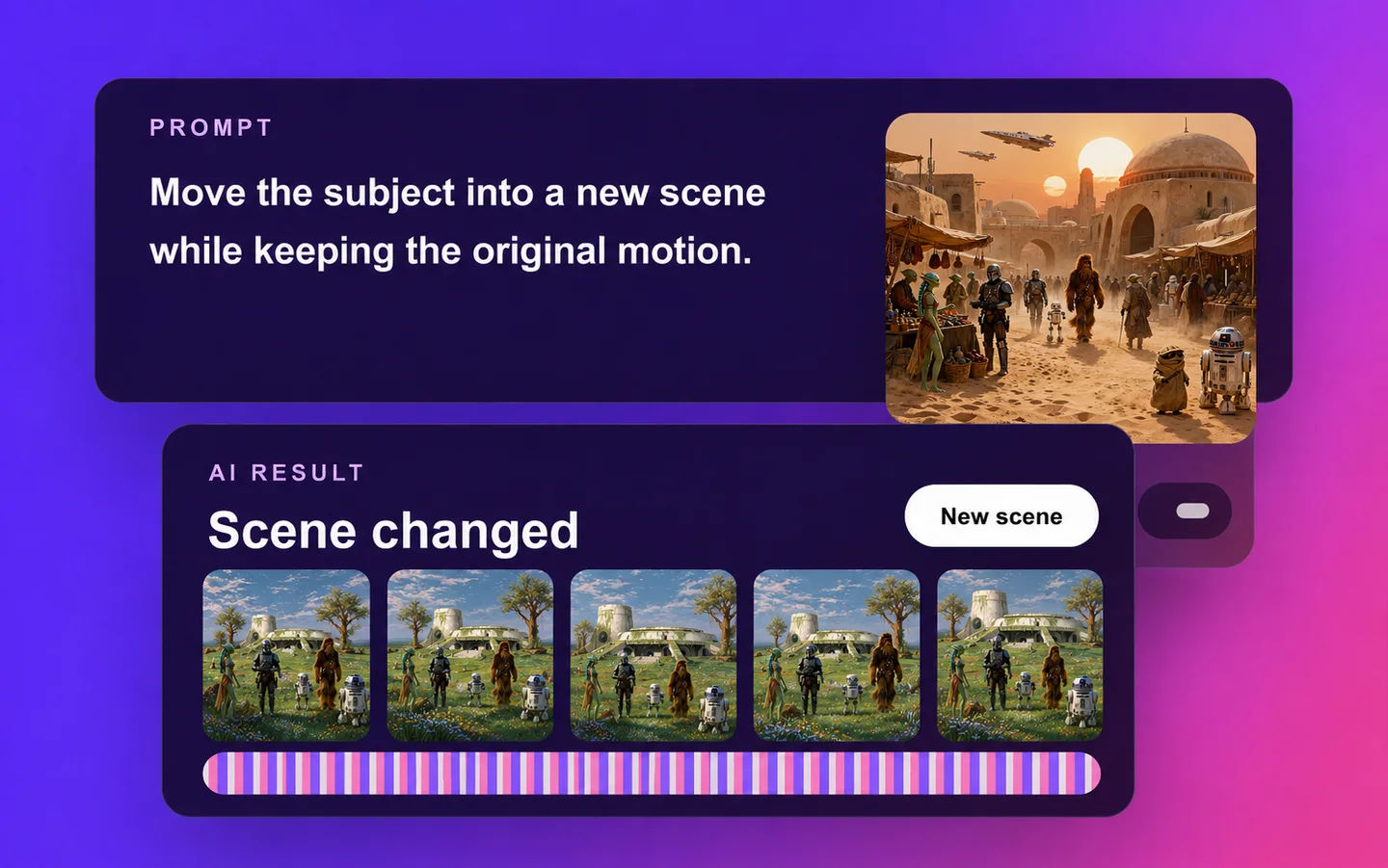
Mit einem vorhandenen Video beginnen
Vom vorhandenen Video zur neuen Version – Sie müssen nicht alles neu aufnehmen, nur weil ein Detail nicht stimmt. Laden Sie einen Produktclip, ein UGC-Video, eine Aufnahme mit sprechender Person oder einen KI-generierten Clip hoch und erstellen Sie per Prompt eine neue Variante aus demselben Material.
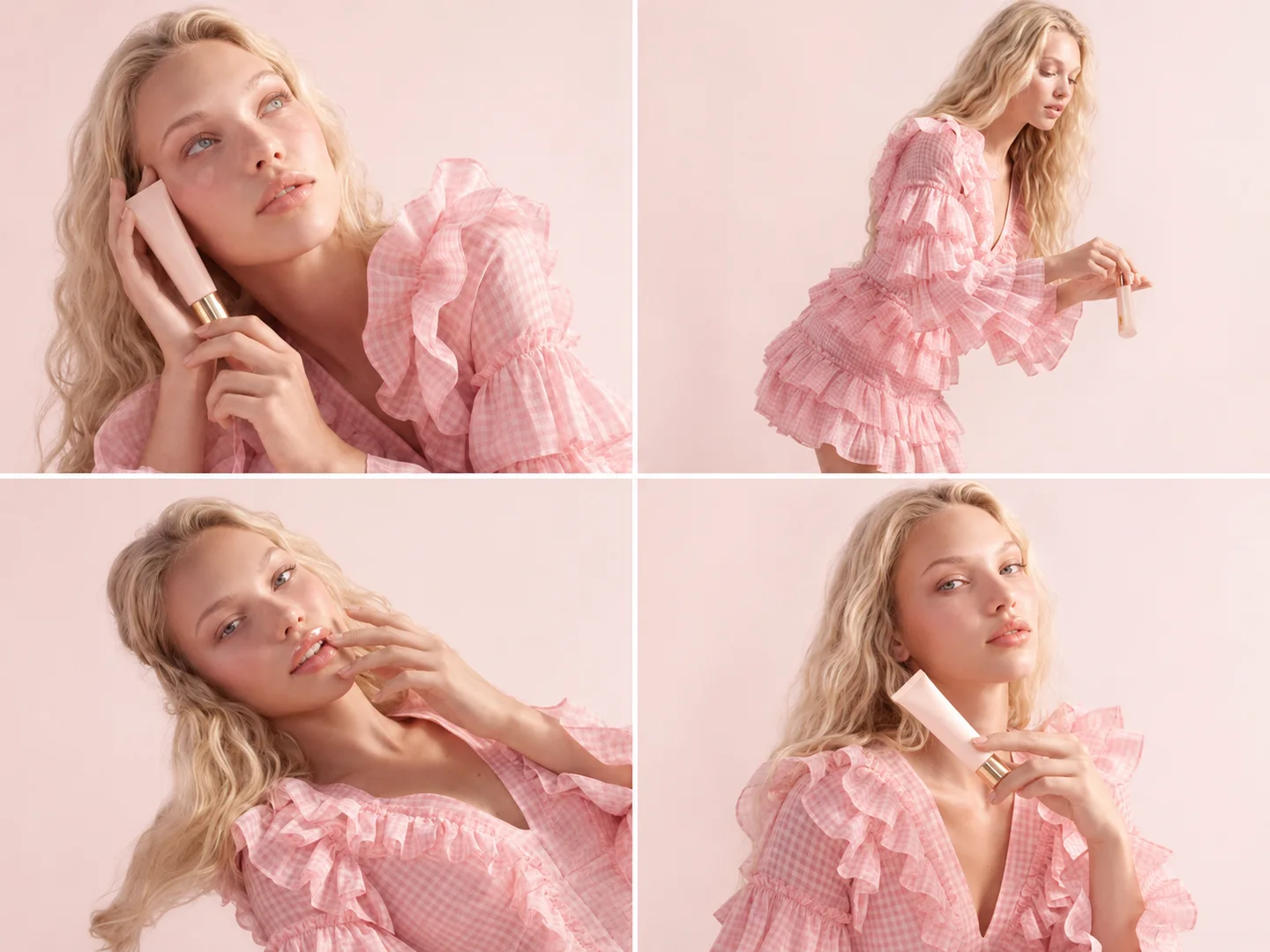
Bearbeiten, indem Sie Ihren Wunsch beschreiben
Prompt-basierte Bearbeitung – verzichten Sie auf komplizierte Fachbegriffe, Masken und Einzelbildkorrekturen. Sagen Sie Lanta AI in natürlicher Sprache, was sich in der neu generierten Version ändern soll, zum Beispiel „ändere den Hintergrund“, „stelle ein Produkt auf den Tisch“ oder „entferne das Objekt hinter der sprechenden Person“.
Mit einem Prompt bearbeiten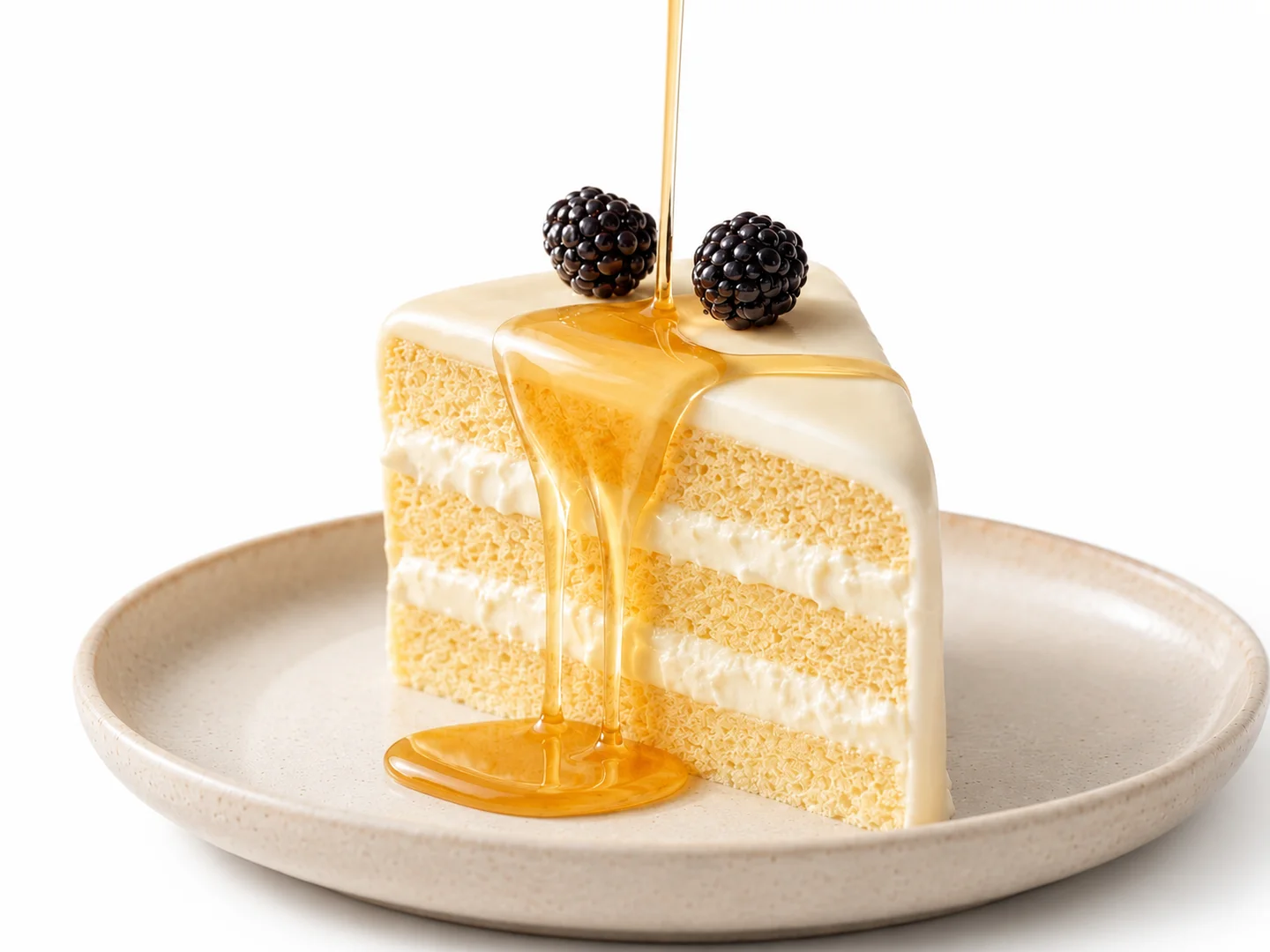

Original behalten, neue Version speichern
Nicht-destruktiver Ablauf – Ihr hochgeladenes Video bleibt unverändert. Lanta AI erstellt eine separate bearbeitete Version, sodass Sie das Ergebnis mit dem Original vergleichen, einen anderen Prompt testen oder mehrere Varianten für verschiedene Zwecke aufbewahren können.
Neue Version erstellen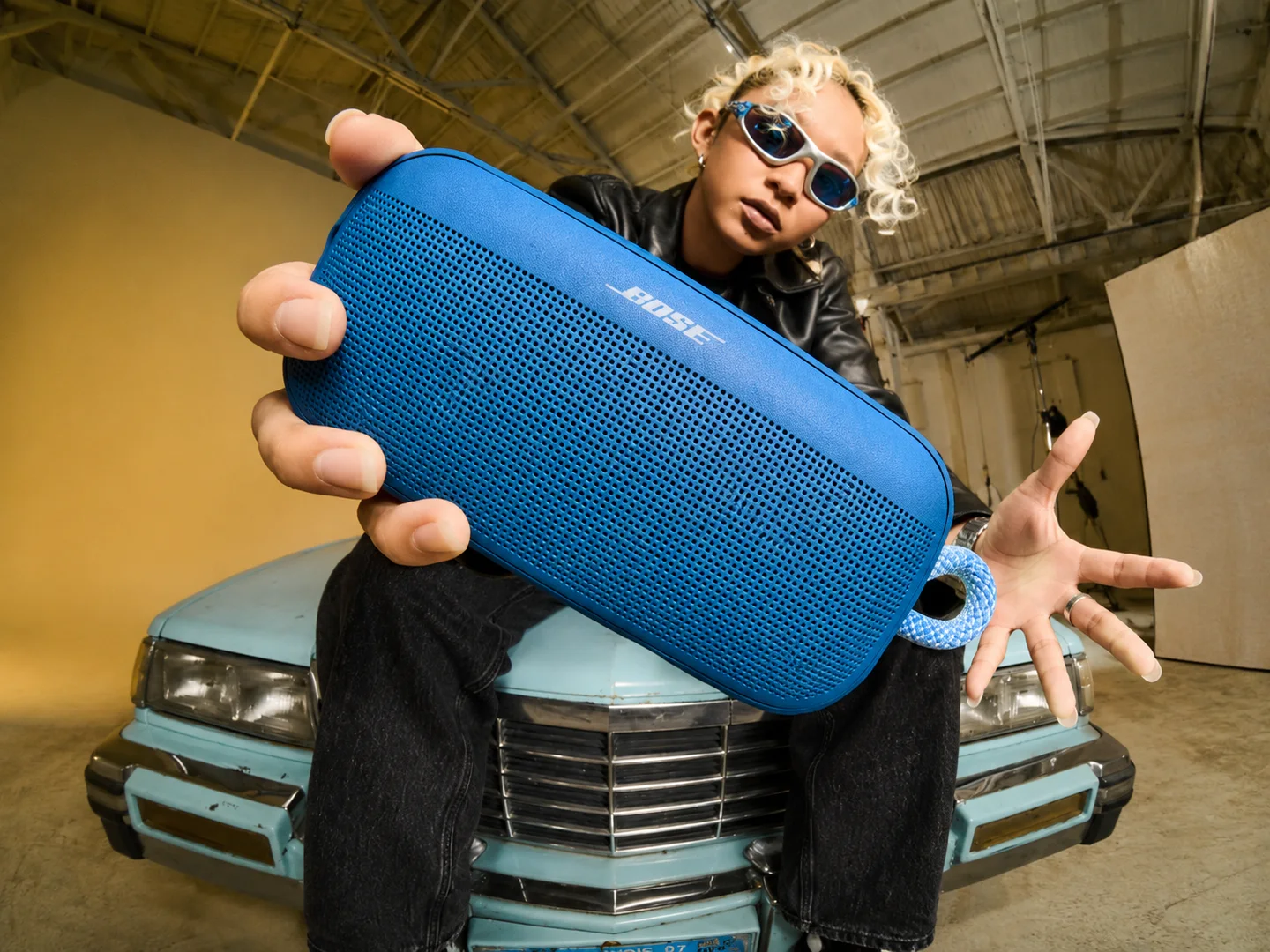
Mit weiteren Lanta-AI-Tools weiterarbeiten
Benötigen Sie eine speziellere Änderung? Kombinieren Sie den Lanta AI Video Editor mit Tools wie Video Restyle, AI Reframe und Video Extender, um Ihr Video nach der ersten Variante weiterzuentwickeln. Beginnen Sie mit einem Clip und wählen Sie anschließend das passende Tool für den nächsten kreativen Schritt.
KI-Videotools entdecken

Video mit KI bearbeiten: So geht es
Erstellen Sie in drei Schritten eine neue Videoversion: Clip hochladen, Prompt schreiben und die KI-Variante generieren.
Schritt 1: Ausgangsvideo hochladen
Fügen Sie das Video hinzu, das Sie verändern möchten, zum Beispiel einen Produktclip, ein Social-Media-Video, UGC-Material, eine Aufnahme mit sprechender Person, ein Figurenvideo oder einen KI-generierten Clip.
Schritt 2: Klaren Prompt schreiben
Beschreiben Sie, was gleich bleiben und was sich ändern soll. Sie können Szene, Motiv, Hintergrund, Outfit, Objekte, Produktumgebung oder Bildstimmung anpassen lassen.
Schritt 3: Generieren und herunterladen
Klicken Sie auf „Generieren“ und lassen Sie die KI eine neue Version Ihres Videos erstellen. Prüfen Sie das Ergebnis, verfeinern Sie bei Bedarf den Prompt und laden Sie den fertigen Clip herunter.
FAQ zum AI Video Editor
Ist Lanta AI ein klassisches Videoschnittprogramm?
Kann ich KI-generierte Videos bearbeiten?
Kann ich Objekte zu einem Video hinzufügen?
Kann ich unerwünschte Objekte aus einem Video entfernen?
Kann ich mit Lanta AI den Stil eines Videos ändern?
Kann ich mit Lanta AI ein Video verlängern?
Kann ich ein Video für TikTok, Reels oder Shorts neu formatieren?
Welche Videos eignen sich am besten?
Wie lange dauert die KI-Videobearbeitung?
Vorhandene Videos mit KI bearbeiten
Laden Sie ein Video hoch, beschreiben Sie die gewünschte inhaltliche Änderung und erstellen Sie in wenigen Minuten eine neue Version – etwa mit anderer Szene, neuem Motiv, Hintergrund oder angepassten Details.