Lanta AI-LogoLanta AI

Kostenloser Online-Bild-zu-Bild-Generator mit KI

Verwandeln Sie ein Foto oder eine Skizze mit einer Textvorgabe in ein neues Bild. Ändern Sie den Stil eines Porträts, ersetzen Sie den Hintergrund eines Produktfotos oder erstellen Sie ein Rendering aus einer Zeichnung — mit den Bild-zu-Bild-Modellen von Lanta AI.

Neue Bilder aus FotosMehrere KI-ModelleBearbeitung per Prompt

KI-Bildgenerator

0/10

Aus Referenzfotos werden neue Bilder

Bild-zu-Bild-Beispiele: vom Original zum Ergebnis

Sehen Sie, wie sich Porträtstile und Frisuren ändern, alte Fotos restaurieren und zwei Referenzen verbinden lassen. Jedes Beispiel zeigt Ausgangsbild und Ergebnis sowie einen Prompt für eine ähnliche Bearbeitung.

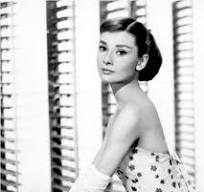
Referenzbild01
Porträt als Referenz vor der Stiländerung mit Bild-zu-Bild-KI
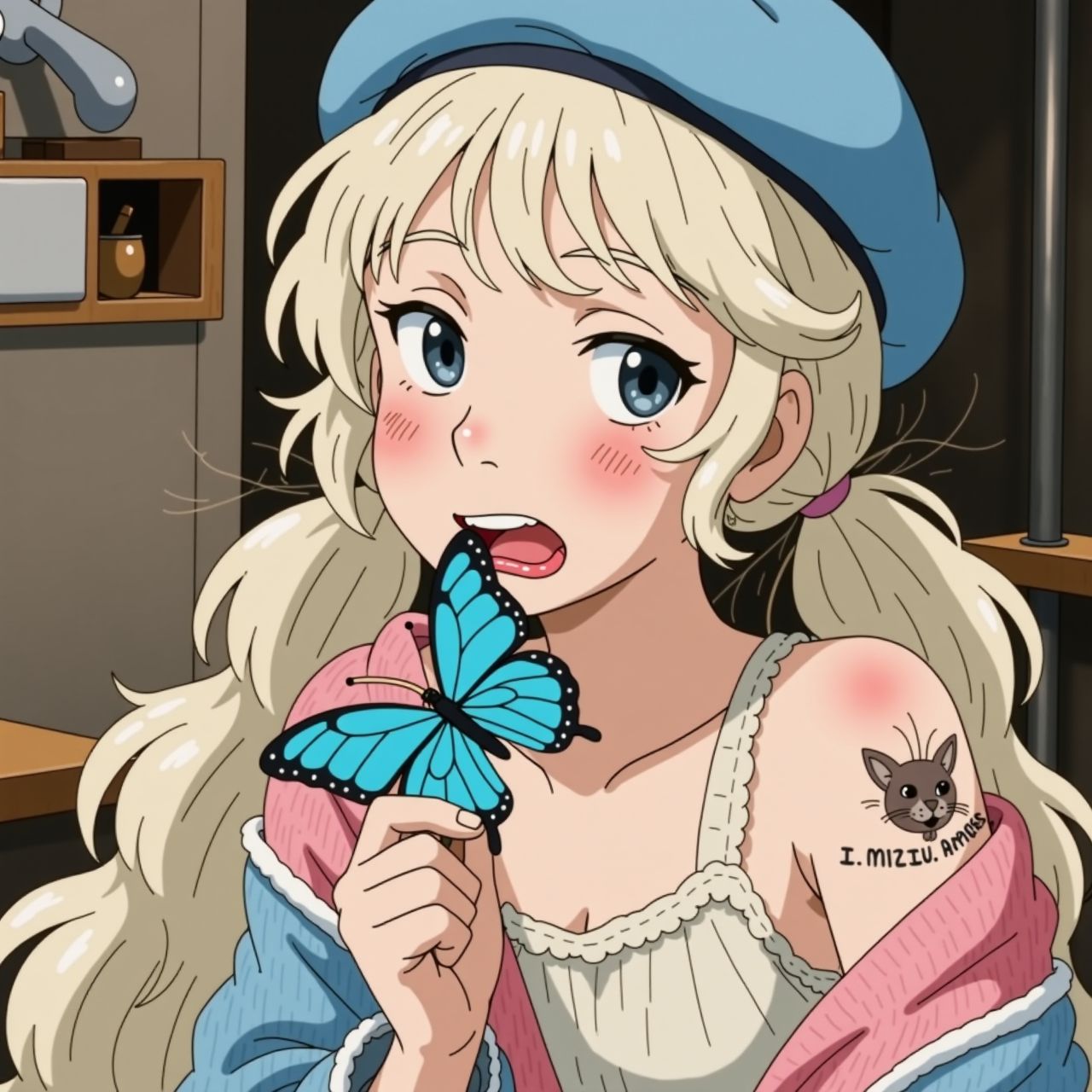
Generiertes Ergebnis
Aus dem Referenzbild generiertes Porträt im Bilderbuchstil

Ein Porträt in eine Illustration verwandeln

Aus einem Porträt wird eine Bilderbuchillustration. Das Original gibt Pose und Bildaufbau vor. Beschreiben Sie Aquarellflächen, feine Tuschelinien und warmes Licht, um den neuen Stil zu bestimmen.

Prompt-Idee

Person, Sitzhaltung, Kamerawinkel und Bildaufbau der Umgebung beibehalten. Die Szene als handgemalte Bilderbuchillustration neu gestalten: mit weichen Aquarellhintergründen, warmem Nachmittagslicht und feinen Tuschedetails.
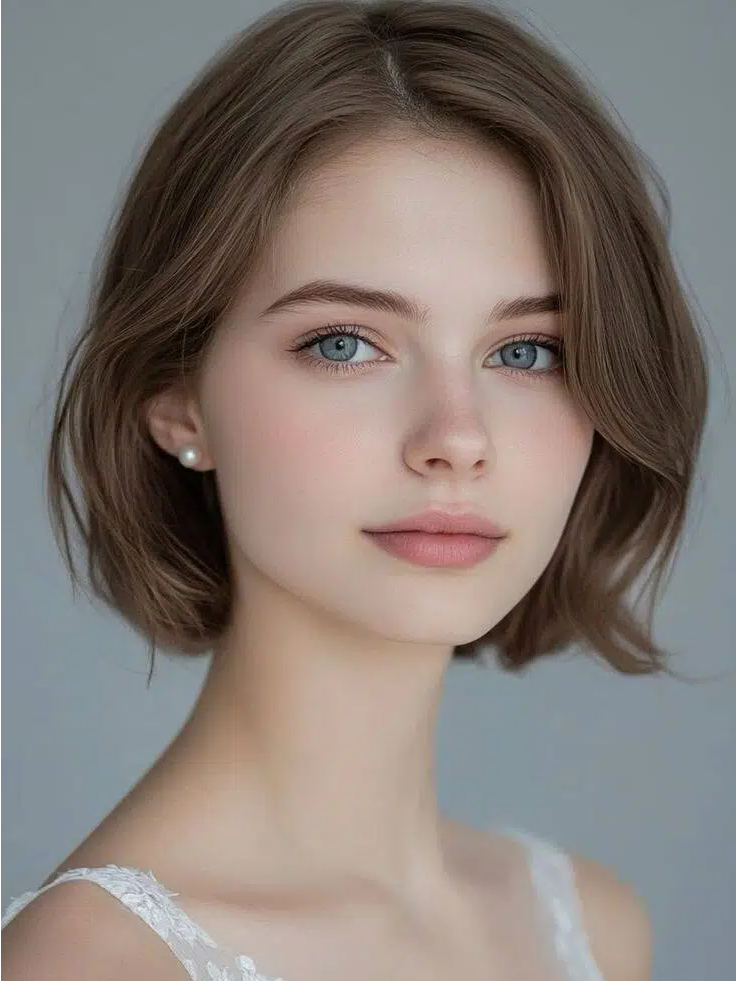
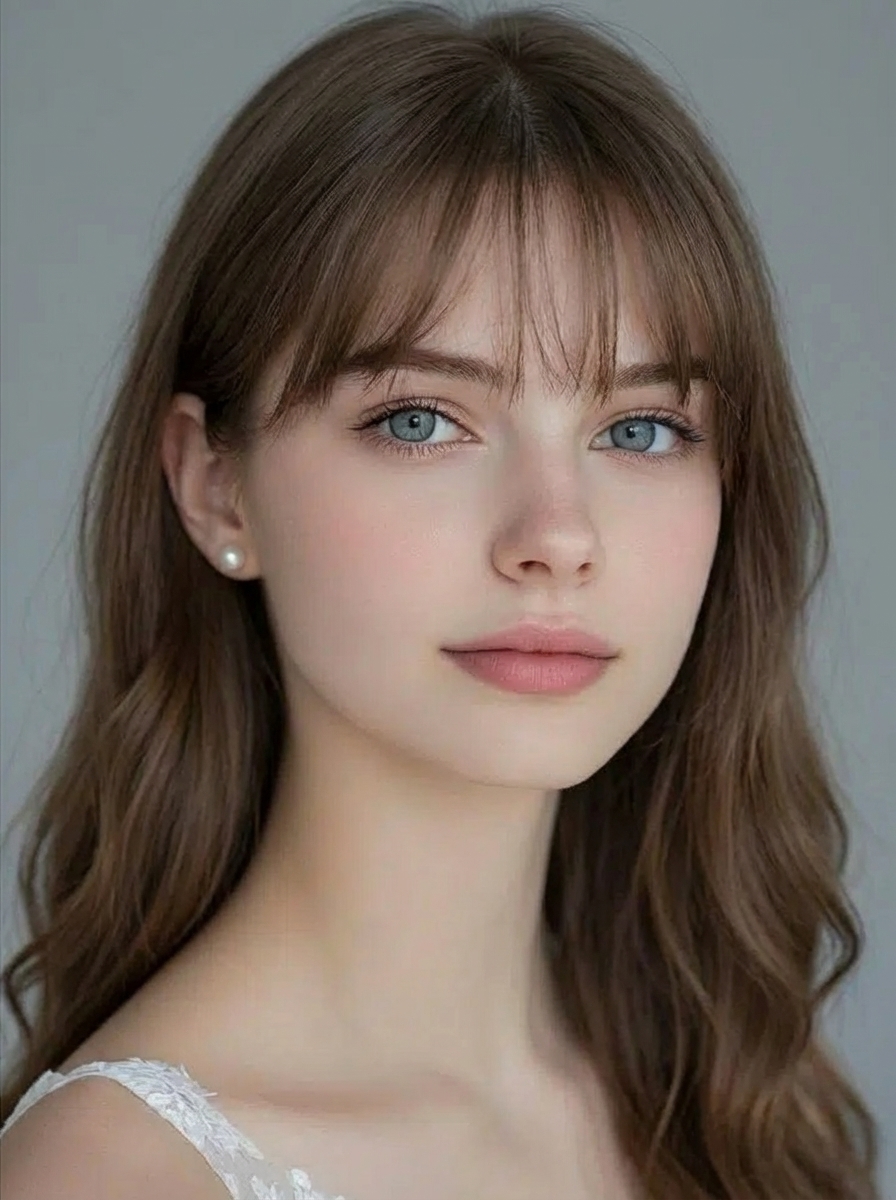
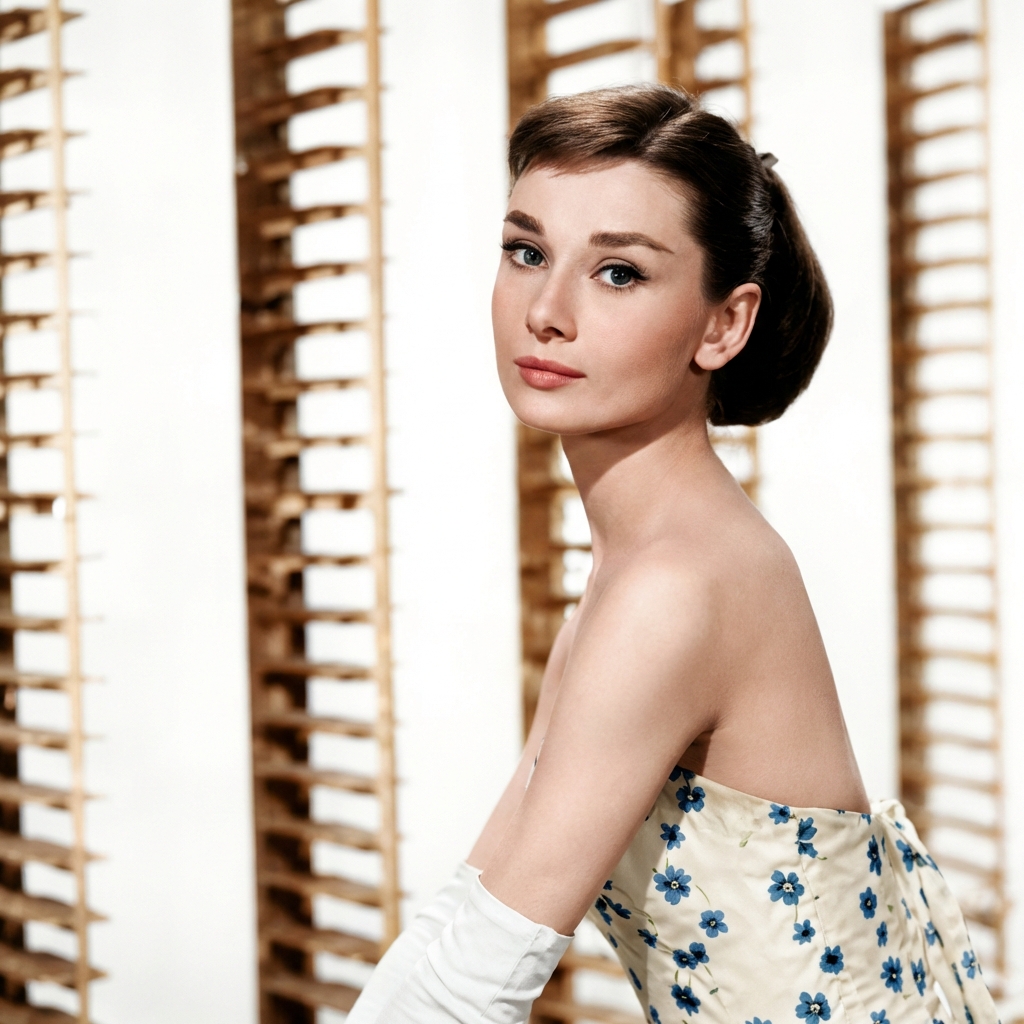
Referenzbild02
Porträt mit glattem Haar als Referenz für die Bild-zu-Bild-Generierung
Generiertes Ergebnis
Porträtvariante mit luftigem Pony im koreanischen Stil und weichen Wellen

Eine neue Frisur am eigenen Foto ausprobieren

Entdecken Sie, wie ein luftiger Pony und weiche Wellen ein Porträt verändern. Das Ausgangsfoto dient als Referenz für Gesicht, Kleidung und Bildausschnitt, während der Prompt die Frisur beschreibt.

Prompt-Idee

Gesicht, Gesichtsausdruck, Kleidung, Schulterhaltung, Hintergrund und Porträtausschnitt beibehalten. Das glatte Haar durch einen luftigen Pony im koreanischen Stil und lockere, schulterlange Wellen ersetzen. Die Haarfarbe unverändert lassen.

Referenzbild03
Verblasstes historisches Porträt als Vorlage für die Restaurierung
Generiertes Ergebnis
Restauriertes Porträt, das aus dem verblassten Original generiert wurde

Ein verblasstes Porträt restaurieren

Erstellen Sie eine klarere Version eines zerkratzten oder verblassten Fotos. Lassen Sie sichtbare Schäden korrigieren und den Kontrast ausgleichen. Das Original dient als Vorlage für Gesichter, Kleidung und Bildausschnitt.

Prompt-Idee

Personen, Kleidung, Gesichtsausdrücke und ursprünglichen Bildausschnitt beibehalten. Sichtbare Kratzer und verblasste Stellen korrigieren, den Kontrast ausgleichen und Gesichtsdetails wiederherstellen. Den Charakter des alten Fotos bewahren.

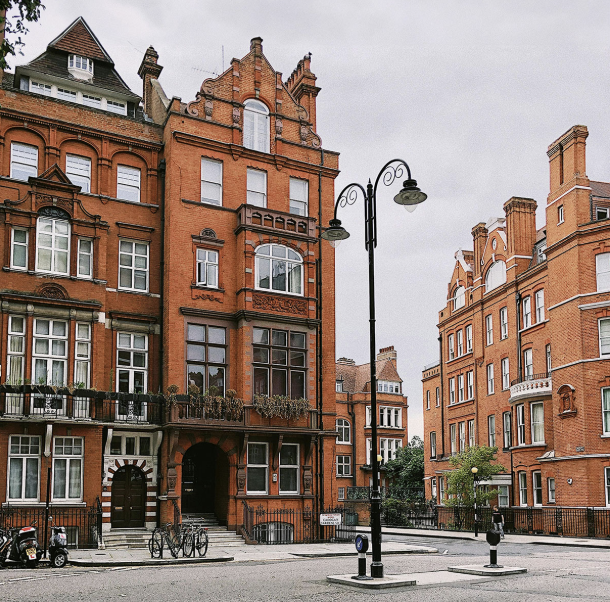
Referenzbilder04
Erstes Referenzbild für eine Generierung mit mehreren VorlagenZweites Referenzbild für eine Generierung mit mehreren Vorlagen
Generiertes Ergebnis
Einheitliche Komposition, die anhand von zwei Referenzbildern generiert wurde

Aus zwei Referenzen ein Bild erstellen

Ein einzelnes Ausgangsbild zeigt nicht immer alle benötigten Details. Ergänzen Sie eine zweite Referenz für Form, Material oder Farbe und beschreiben Sie, wie beide in einem neuen Bild zusammenkommen sollen.

Prompt-Idee

Das Hauptmotiv aus dem ersten Bild und die visuellen Details aus dem zweiten verwenden. Eine zusammenhängende Komposition mit stimmiger Perspektive, Beleuchtung, Größenverhältnissen und Schatten erstellen. Keinen Text hinzufügen.

Mit einem vorhandenen Bild beginnen

Was ist Bild-zu-Bild-KI?

Bild-zu-Bild-KI erstellt ein neues Bild aus einem hochgeladenen Foto, einer Zeichnung oder einer anderen visuellen Vorlage. Das Ausgangsbild liefert dem Modell ein Motiv, eine Pose, einen Bildaufbau oder eine Farbpalette. Ihr Text-Prompt beschreibt die gewünschten Änderungen, etwa einen anderen Hintergrund, ein neues Outfit, einen Kunststil oder eine andere Beleuchtung.

Anders als bei der Text-zu-Bild-Generierung müssen Sie nicht die gesamte Szene von Grund auf beschreiben. Und anders als ein Fotofilter kann Bild-zu-Bild-KI Objekte neu zeichnen und die Szene neu interpretieren. Dabei können sich auch Gesichter, Schriftzüge und feine Details verändern. Vergleichen Sie das Ergebnis deshalb mit Ihrem Original.

Vom Hochladen bis zum Herunterladen

So nutzen Sie Bild-zu-Bild-KI mit Lanta AI

Laden Sie Ihr Ausgangsbild hoch, beschreiben Sie die Bearbeitung und wählen Sie die Einstellungen für die Generierung.

01

Ausgangsbild hochladen

Beginnen Sie mit einem Porträt, Produktfoto, einer Skizze oder Illustration. Wählen Sie eine klare Vorlage, auf der das Motiv und die Details, die Sie übernehmen möchten, gut erkennbar sind.

02

Änderungen beschreiben

Beschreiben Sie, was das neue Bild zeigen soll. Zum Beispiel: Die Jacke blau färben, die Sitzhaltung beibehalten und die Wand durch einen Garten ersetzen.

03

Modell und Bildgröße wählen

Wählen Sie ein Bild-zu-Bild-Modell sowie ein verfügbares Seitenverhältnis und eine Auflösung. Prüfen Sie vor dem Absenden den Credit-Verbrauch auf der Schaltfläche „Generieren“.

04

Generieren und herunterladen

Öffnen Sie das generierte Bild in voller Größe, prüfen Sie es und laden Sie es herunter. Für eine weitere Version wählen Sie im Verlauf „Erneut erstellen“ und passen den Prompt oder das Modell an.

Mehr Möglichkeiten für Ihre Fotos

Was lässt sich aus Ihrem Bild gestalten?

Ändern Sie mit Bild-zu-Bild-KI den Teil eines Bildes, der nicht mehr zu Ihrer Idee passt. Nehmen Sie das vorhandene Motiv als Ausgangspunkt und erkunden Sie einen anderen Stil, eine neue Umgebung oder ein neues Design.

Fotos in Kunst verwandeln

Gestalten Sie aus Ihrem eigenen Foto ein Aquarellporträt, eine Tuschezeichnung oder ein Landschaftsgemälde. Die Referenz liefert die Ausgangskomposition, Ihr Prompt bestimmt Technik, Farben und Textur.

Neue Produktszenen gestalten

Ein schlichtes Produktfoto kann zur Grundlage einer Kampagnenidee werden. Platzieren Sie das Produkt auf Stein, Leinen oder einem Studiopodest und beschreiben Sie Hintergrund, Reflexionen und Schatten. Prüfen Sie vor der Veröffentlichung Etiketten und Verpackung.

Skizzen in Renderings verwandeln

Laden Sie eine Linienzeichnung hoch und beschreiben Sie Materialien, die noch nicht zu sehen sind: gebürstetes Metall, glasierte Keramik, Stoff mit Nähten oder lackiertes Holz. Die Konturen dienen als Vorlage für ein ausgearbeitetes Designkonzept.

Andere Outfits im Porträt ausprobieren

Ändern Sie Jacke, Stoff, Farbe oder Accessoires anhand des ursprünglichen Porträts. Geben Sie an, dass Gesicht und Pose erhalten bleiben sollen, und prüfen Sie anschließend sowohl die Kleidung als auch die Gesichtsdetails.

Varianten desselben Fotos erstellen

Wie sähe die Szene in der Dämmerung, im Winter oder bei Studiolicht aus? Erstellen Sie mehrere Versionen aus einer Vorlage und vergleichen Sie die Wirkung, ohne ein neues Shooting zu organisieren.

Einen Raum neu gestalten

Probieren Sie anhand eines Raumfotos andere Wandfarben, Möbel, Teppiche und Lichtstimmungen aus. Benennen Sie die Fenster und die Raumaufteilung, die erhalten bleiben sollen. Das Ergebnis ist ein Gestaltungskonzept, kein exakter Architekturplan.

Ihr Bild, mehr Bearbeitungsmöglichkeiten

Warum Lanta AI für Bild-zu-Bild nutzen?

Lanta vereint das Hochladen von Referenzen, die Modellauswahl und den Generierungsverlauf in einer Arbeitsoberfläche. Probieren Sie einen neuen Look für dasselbe Bild, ergänzen Sie eine weitere Vorlage oder setzen Sie eine frühere Bearbeitung fort.

Modelle mit demselben Bild vergleichen

Eine neue Porträtgestaltung und eine Produktvisualisierung stellen unterschiedliche Anforderungen. Wählen Sie zwischen Seedream, GPT Image, Nano Banana, Qwen, Wan und FLUX und vergleichen Sie, wie die Modelle Ihr Ausgangsfoto und die Bearbeitungswünsche umsetzen.

Jeder Referenz eine Aufgabe geben

Das Motiv kann aus einem Foto stammen, das Material oder die Farbe aus einem anderen. Laden Sie bei Modellen mit Unterstützung für mehrere Bilder beide Vorlagen hoch und beschreiben Sie, welche Details jeweils übernommen werden sollen.

Bearbeitungen aus dem Verlauf wiederverwenden

Sie müssen einen früheren Auftrag nicht neu anlegen. „Erneut erstellen“ lädt Referenzbilder, Prompt und Einstellungen zurück in den Generator. So können Sie den Hintergrund ändern, ein anderes Modell ausprobieren oder ein Detail verfeinern.

Die Generierung passend einstellen

Bild-zu-Bild-Modelle und Ausgabeeinstellungen

Die Anzahl der Referenzbilder, Bildformate und Auflösungen unterscheiden sich je nach Modell. Wählen Sie die Einstellungen passend zu Ihrem Ausgangsfoto und dem gewünschten Ergebnis.

Eine oder mehrere Referenzen

Je nach Modell liegt die Obergrenze zwischen einem und zehn Referenzbildern. Der Upload-Bereich passt sich Ihrer Auswahl an. Mehrere Referenzen dienen als Grundlage für ein gemeinsames Ergebnis, nicht für die separate Bearbeitung aller Bilder.

Hochformat, Quadrat oder Querformat

Wählen Sie aus den Seitenverhältnissen des Modells, etwa 1:1 für ein quadratisches oder 9:16 für ein hochformatiges Bild. Legen Sie das Format vor der Generierung fest, statt sich allein auf späteres Zuschneiden zu verlassen.

Auflösung bis zu 4K

Einige Modelle bieten Auflösungen bis zu 4K, andere haben weniger Größenoptionen. Eine größere Ausgabe garantiert nicht, dass kleine Schriftzüge oder Gesichtsdetails exakt mit der Vorlage übereinstimmen.

Credit-Verbrauch vorab sehen

Die Schaltfläche „Generieren“ zeigt den Verbrauch für das aktuelle Modell und die gewählte Auflösung. Prüfen Sie ihn nach jeder Änderung der Einstellungen erneut, besonders wenn Sie mehrere Versionen desselben Bildes ausprobieren.

Das Referenzbild vorbereiten

So holen Sie mehr aus Ihrer Vorlage heraus

Bild-zu-Bild-KI zeichnet die Szene neu, statt die ursprünglichen Pixel festzuschreiben. Nutzen Sie eine klare Vorlage, formulieren Sie eine gezielte Änderung und vergleichen Sie das Ergebnis mit dem hochgeladenen Foto.

  • Verwenden Sie ein Foto, auf dem Gesicht, Produkt oder Bearbeitungsobjekt gut erkennbar sind. Starke Unschärfe und abgeschnittene Details geben dem Modell weniger Anhaltspunkte.
  • Beschreiben Sie neben der Änderung auch, was erhalten bleiben soll, etwa die Pose, der Produktwinkel oder die Raumaufteilung.
  • Erklären Sie bei mehreren Referenzen, welches Bild das Motiv vorgibt und welches den Stil, das Material oder die Umgebung.
  • Prüfen Sie Gesichter, Hände, Logos und Verpackungstexte in voller Größe. Die Anweisung, ein Detail beizubehalten, garantiert keine exakte Übereinstimmung.
  • Wenn das Ergebnis nicht Ihrer Vorgabe entspricht, verwenden Sie den Auftrag erneut und ändern Sie jeweils nur einen Teil des Prompts.

Bewahren Sie das Original auf. Für exakte Schriftzüge, die Platzierung von Logos oder pixelgenaue Korrekturen bearbeiten Sie das Ergebnis in einem speziellen Bildbearbeitungsprogramm nach.

Arbeiten Sie mit Ihrem Bild weiter

Probieren Sie ein anderes Bildmodell, verbinden Sie Referenzen, bearbeiten Sie einzelne Details oder machen Sie aus Ihrem generierten Bild ein Video — mit diesen verwandten Tools von Lanta AI.

Häufige Fragen zur Bild-zu-Bild-KI

Antworten zu kostenlosen Credits, Nutzung ohne Registrierung, KI-Bildern aus Fotos, Modellauswahl und Bearbeitung mit Referenzbildern.

Ja. Lanta AI stellt allen Nutzern 40 kostenlose Test-Credits für Bild-zu-Bild zur Verfügung, ohne dass eine Registrierung nötig ist. Laden Sie ein Referenzbild hoch, beschreiben Sie die Änderung und wählen Sie ein Modell. Jede Generierung verbraucht Credits. Die Kosten sehen Sie vor dem Absenden auf der Schaltfläche „Generieren“.

Laden Sie Ihr Foto im Modus „Bild zu Bild“ hoch und beschreiben Sie das gewünschte Ergebnis. Wählen Sie Modell, Seitenverhältnis und Auflösung und klicken Sie auf „Generieren“. Ihr Foto liefert die visuelle Vorlage, während der Prompt Änderungen an Stil, Hintergrund, Kleidung, Licht oder anderen Details vorgibt.

Zusätzlich zu den ersten 40 Test-Credits können Sie bei Lanta AI über den täglichen Check-in kostenlose Credits abholen. Öffnen Sie den Check-in und holen Sie sich die dort angezeigte Belohnung. Mit diesen Credits können Sie weitere Bearbeitungen ausprobieren. Wie viele Bilder möglich sind, hängt vom Modell und den Einstellungen ab.

Nein. Die kostenlose Generierung verbraucht Credits und ist nicht unbegrenzt. Sie erhalten zunächst 40 Test-Credits und können über den täglichen Check-in weitere kostenlose Credits abholen. Prüfen Sie den Verbrauch auf der Schaltfläche „Generieren“, besonders beim Wechsel des Modells oder bei einer höheren Ausgabeauflösung.

Das hängt vom Ausgangsbild und der gewünschten Bearbeitung ab. Lanta AI bietet Modelle von Seedream, GPT Image, Nano Banana, Qwen, Wan und FLUX. Testen Sie dieselbe Referenz und denselben Prompt mit verschiedenen Modellen und vergleichen Sie die entscheidenden Details: Gesichter, Produktform, Materialien oder Kunststil.

Beschreiben Sie die Änderung und benennen Sie die Teile der Vorlage, die erhalten bleiben sollen. Zum Beispiel: Person und Sitzhaltung beibehalten, den Raum durch einen Garten ersetzen und weiches Nachmittagslicht hinzufügen. Konkrete Objekte, Farben und Materialien geben dem Modell klarere Hinweise als eine Formulierung wie „Mach es besser“.

Eine klare Referenz hilft dem Modell, Gesicht, Pose oder Produktform nachzubilden, fixiert diese Details aber nicht. Geben Sie an, was unverändert bleiben soll, und prüfen Sie das Ergebnis in voller Größe. Gesichter, Logos, Schriftzüge und Verpackungen können trotzdem vom Original abweichen.

Ja, wenn das gewählte Modell mehrere Referenzen unterstützt. Laden Sie beide Bilder hoch und erklären Sie ihren jeweiligen Beitrag, etwa das Produkt aus dem ersten Foto und das Material oder die Farbe aus dem zweiten. Das Modell erzeugt eine gemeinsame Komposition nach beiden Vorlagen, keine exakte Montage ausgeschnittener Bildelemente.

Ja. Laden Sie eine Skizze hoch und beschreiben Sie Materialien, Farben und Licht für ein fertiges Rendering. Oder nutzen Sie ein Foto als Grundlage für eine Aquarell-, Tusche- oder gemalte Illustration. Die Vorlage bestimmt Motiv und Komposition, Ihr Prompt gibt die neue Darstellung vor.

Einige Modelle von Lanta AI bieten Ausgabeauflösungen bis zu 4K. Wählen Sie ein Modell und prüfen Sie vor der Generierung das Auflösungsmenü. Ein größeres Bild bietet mehr Spielraum für Darstellung und Zuschnitt, garantiert aber nicht, dass kleine Texte oder Gesichtsdetails mit der Vorlage übereinstimmen.

Geeignet sind klare Fotos, Skizzen, Illustrationen oder Scans. Jede Datei darf bis zu 10 MB groß sein. Das Verhältnis der längeren zur kürzeren Bildseite darf höchstens 2,5:1 betragen. Je nach Modell liegt die Obergrenze bei einem bis zehn Referenzbildern; der Upload-Bereich zeigt das jeweilige Limit an.

Bild-zu-Bild verwendet ein vorhandenes Foto oder eine Zeichnung zusammen mit einem Text-Prompt. Text-zu-Bild beginnt ausschließlich mit einer schriftlichen Beschreibung. Wählen Sie Bild-zu-Bild, wenn Sie auf einem vorhandenen Motiv, einer Pose, einer Komposition oder einem Design aufbauen möchten. Text-zu-Bild eignet sich für einen Start ohne visuelle Vorlage.

Die kommerzielle Nutzung hängt von den aktuellen Bedingungen von Lanta AI, den Bedingungen des gewählten Modells und Ihren Rechten an den Ausgangsbildern ab. Laden Sie nur Material hoch, das Ihnen gehört oder das Sie verwenden dürfen. Prüfen Sie vor der Veröffentlichung die geltenden Bedingungen sowie Logos, Texte und andere Details im fertigen Bild.
Lanta AI Logo

Ihr nächstes Bild beginnt mit einem Foto

Laden Sie ein Porträt, Produktfoto oder eine Skizze hoch. Beschreiben Sie die Änderung und probieren Sie ein Bild-zu-Bild-Modell von Lanta AI aus.